
最好在出发前连着家里的稳定 Wi-Fi 安装 eSIM,因为安装需要网络。Atli eSIM 出现在 WhatsApp 或 Telegram 聊天后,按下面的步骤安装;到达目的地再将它选为数据线路。
我的 iPhone 支持 eSIM 吗?
iPhone XS、XR 之后的大多数机型支持 eSIM,但具体型号和购买地区会影响兼容性。在中国大陆,Apple 只将 iPhone 17e、iPhone Air、iPhone 18 Pro、iPhone 18 Pro Max 和 iPhone Duo 列为支持 eSIM 的机型。两个快速检查方法:
- 拨
*#06#。如果列表里出现 EID 号码,说明你的手机支持 eSIM。 - 设置 > 通用 > 关于本机:如果「运营商锁」显示「无 SIM 卡限制」,就是未锁网。
不确定时,可以先检查手机是否支持 eSIM、是否已解锁。Apple 也提供iPhone eSIM 设置官方指南。
三种安装方式
买好之后,eSIM 会直接送进聊天窗口,三个选项都附在同一条消息里。
1. 安装按钮
如果 iOS 显示安装按钮,点开聊天消息里的按钮,然后确认设置界面。
2. 二维码
经典方式,而且到哪儿都好使:
- 打开设置 > 蜂窝网络 > 添加 eSIM。
- 选择「使用二维码」。
- 用相机对准另一块屏幕上的二维码;如果你把二维码图片存在了同一台手机里,也可以点一下从照片图库中打开。
3. 手动输入
没有扫码工具,也没有第二块屏幕?在同一个「添加 eSIM」界面选择「手动输入详细信息」,把聊天消息里的 SM-DP+ 地址和激活码抄进对应的输入框。有点繁琐,但从不掉链子。
让你顺利上网的三个设置
安装只完成了一半。剩下的一半就是这三个设置,也正是旅行者最容易漏掉的部分。
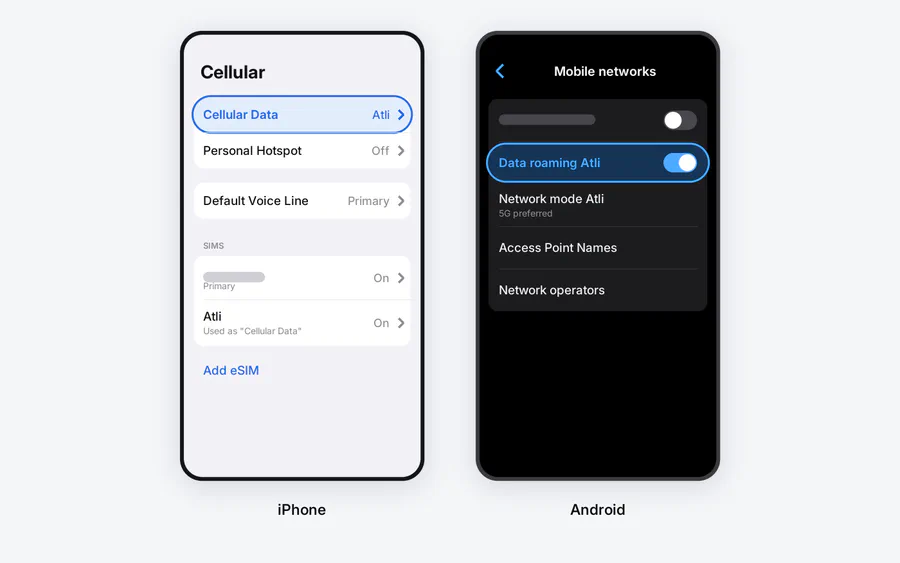
1. 把 Atli 设为数据线路。 设置 > 蜂窝网络 > 蜂窝数据:选中 Atli eSIM。手机里可以同时存在好几条线路,这一步是在告诉它,由谁来负责上网。
2. 为 Atli 打开数据漫游。 设置 > 蜂窝网络 > 点开 Atli 那条线路 > 打开数据漫游。旅行 eSIM 天生就是靠漫游工作的,费用已经包含在套餐里,不会额外收一分钱。抵达当天 eSIM「用不了」,十有八九就卡在这个开关上。
3. 决定原有 SIM 怎么处理。 Atli 只提供数据,不提供电话号码、SMS 或蜂窝通话。原有 SIM 可以继续用于你的号码、通话和短信,但运营商可能收取漫游费。如果用不到这条线路,可以整趟行程都把它关掉。WhatsApp 和 Telegram 可以使用 Atli 数据。
还有一个设置:蜂窝数据页面里的「允许切换蜂窝数据」会让 iPhone 根据信号覆盖情况使用两条线路的流量。整趟行程把它关掉,流量就只走你选定的那条线路。
回国之后
把蜂窝数据切回原有 SIM,然后关闭 Atli 线路。不要删除 eSIM。数据套餐到期后,Atli eSIM 配置仍会保留;之后购买的套餐会自动添加到同一配置中。
如果线路已开启但仍然没有网络,请先查看 eSIM 无数据排查清单。Atli 会自动配置 APN,不需要你自己填写。
本文根据 Atli 当前安装流程以及 Apple 官方 eSIM 和双 SIM 指南核查,2026 年 8 月。
常见问题
旅行 eSIM 应该什么时候安装?
哪些 iPhone 支持 eSIM?
*#06#:出现 EID 号码就说明支持 eSIM。在中国大陆,Apple 只将 iPhone 17e、iPhone Air、iPhone 18 Pro、iPhone 18 Pro Max 和 iPhone Duo 列为支持 eSIM 的机型。