Atli eSIM 可以为手机的个人热点提供数据。Atli 不收取额外的网络共享费,也没有单独的热点流量额度,但连接设备使用的所有数据都会从生效中的套餐扣除。
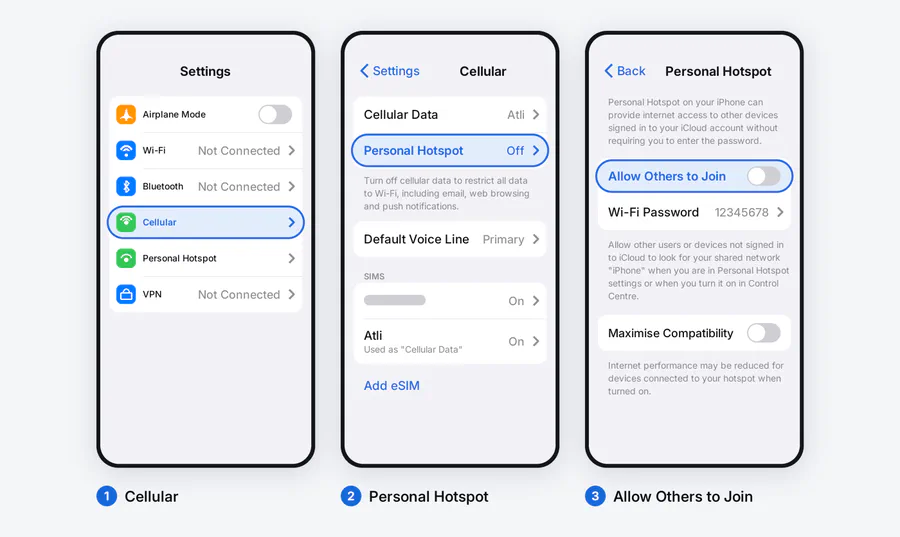
在 iPhone 上开启个人热点
- 打开 设置 > 蜂窝网络。
- 在 蜂窝数据 下选择 Atli eSIM。
- 返回设置并打开 个人热点。在部分 iPhone 上,它位于 蜂窝网络 内。
- 开启 允许其他人加入。
- 设置 Wi-Fi 密码,然后在另一台设备上选择 iPhone 的名称。
如果另一台设备使用相同的 Apple 账户,即时热点可能无需密码就能连接。
在 Android 上开启热点
Android 菜单名称各不相同。如果下面的路径不符合你的手机,请在设置中搜索“热点”。
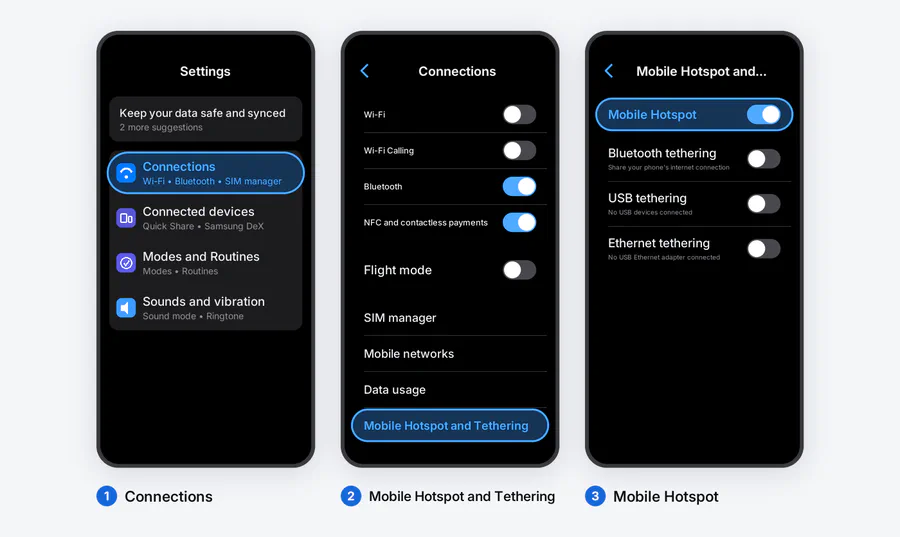
在 Samsung Galaxy 上:
- 打开 设置 > 连接。
- 点按 移动热点和网络共享。
- 打开 移动热点,设置网络名称和密码,然后将它开启。
在 Google Pixel 上:
- 打开 设置 > 网络和互联网。
- 点按 热点和网络共享 > Wi-Fi 热点。
- 设置名称和密码,然后开启 使用 Wi-Fi 热点。
Google 指出,在 Pixel 上使用 Wi-Fi 网络共享时必须关闭流量节省程序。其他 Android 手机的处理方式可能不同。
如果热点开关不见了
先检查手机本身能否通过 Atli eSIM 打开网页。如果不能,排查热点无法修复底层数据连接。请先使用 eSIM 无数据故障排查清单。
如果手机上的移动数据正常,请检查以下设置:
- 确认移动数据选择的是 Atli,而不是原有 SIM。
- 为 Atli 线路开启 数据漫游。除非你有意使用原有运营商的漫游数据,否则请关闭原有线路的数据漫游。
- 在 Pixel 上,共享网络时关闭 流量节省程序。
- 重新启动手机。在 iPhone 上,Apple 还建议检查 iOS 和运营商设置更新。
- 确认手机没有运营商锁。旅行 eSIM 需要无锁手机,但热点菜单不见也可能有其他原因。
不要为了让菜单出现而手动输入 APN。Atli 的 APN 是自动配置的。APN 指南解释了这项设置的作用,以及什么时候应该保持不变。
别让笔记本电脑耗尽套餐
笔记本电脑会把手机视为普通 Wi-Fi 连接,可能在后台开始云端同步、软件更新和大型下载。
连接前先暂停这些任务。降低串流画质,不再使用时断开设备。热点也会很快消耗手机电量,长时间使用时请准备充电器或移动电源。
共享网络时如需检查套餐,请在 Atli 聊天中输入 data 或 usage。如需仔细查看哪些应用和设备正在使用流量,请参阅如何查看 eSIM 流量使用情况。
可以连接多少台设备?
Atli 不单独限制热点连接设备的数量。手机本身仍有连接上限,具体取决于型号、软件和网络状况。所有设备共享手机的移动连接和同一个 Atli 套餐。
如果旅伴在与你分开时也需要独立连接,个人热点无法很好地替代对方自己的套餐。只有两台设备都在你手机的 Wi-Fi 范围内时,它才能工作。
已对照 Atli 当前的热点和自动 APN 信息、Apple 个人热点指南,以及 Google Pixel 网络共享指南核查,2026 年 8 月。手机菜单和设备上限会因型号、软件和运营商设置而异。