Лучше всего установить eSIM на iPhone дома, по Wi-Fi, до вылета. Для настройки нужен интернет. Вот весь процесс: от момента, когда eSIM Atli приходит в ваш чат WhatsApp или Telegram, до момента, когда телефон подключается за границей.
Поддерживает ли мой iPhone eSIM?
Большинство iPhone начиная с XS и XR поддерживают eSIM, но важны точная модель и страна покупки. В материковом Китае Apple указывает как модели с eSIM только iPhone 17e, iPhone Air, iPhone 18 Pro, iPhone 18 Pro Max и iPhone Duo. Две быстрые проверки:
- Наберите
*#06#. Если в списке появился номер EID, ваш телефон поддерживает eSIM. - «Настройки» → «Основные» → «Об этом устройстве»: если в строке «Блокировка оператором» написано «SIM без ограничений», телефон разлочен.
Если не уверены, проверьте поддержку eSIM и блокировку оператора. У Apple также есть официальная инструкция по настройке eSIM на iPhone.
Три способа установки
Ваша eSIM приходит прямо в чат сразу после покупки. В сообщении будут все три варианта.
1. Кнопка «Установить»
Нажмите кнопку «Установить» в сообщении чата. iOS сама откроет настройку eSIM, а вам останется подтвердить пару экранов. Если ваш iPhone предлагает этот вариант, выбирайте его.
2. QR-код
Классический способ, и он по-прежнему работает везде:
- Откройте «Настройки» → «Сотовая связь» → «Добавить eSIM».
- Выберите «Использовать QR-код».
- Наведите камеру на QR-код, показанный на другом экране, или нажмите, чтобы открыть его из галереи, если вы сохранили картинку на этот же телефон.
3. Ручной ввод
Нет сканера и второго экрана? Выберите «Ввести данные вручную» на том же экране «Добавить eSIM» и перенесите адрес SM-DP+ и код активации из сообщения в чате в соответствующие поля. Возни больше, зато надёжно.
Три настройки, которые выводят в интернет
После установки проверьте ещё три настройки, которые путешественники часто пропускают.
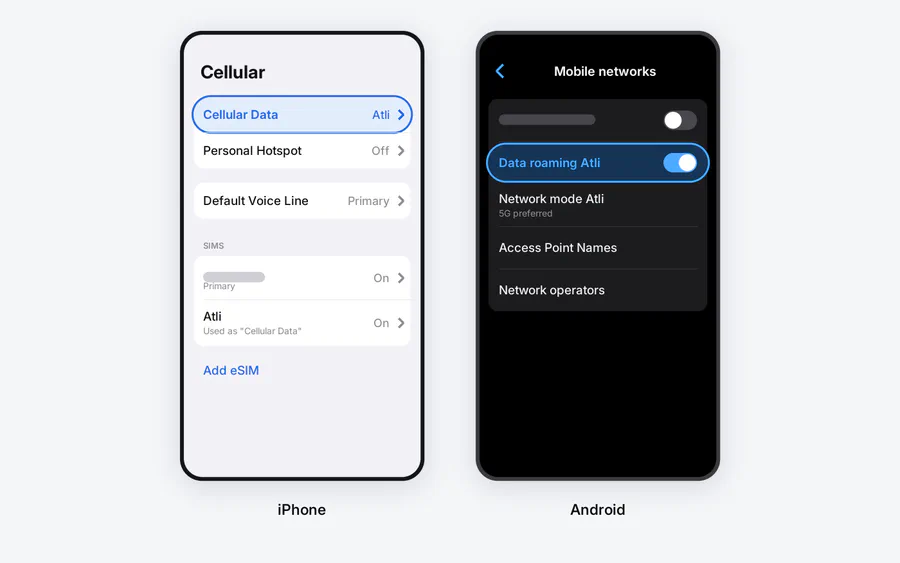
1. Сделайте Atli линией для данных. «Настройки» → «Сотовая связь» → «Сотовые данные»: выберите eSIM Atli. Телефон может держать несколько линий; так вы говорите ему, какая из них отвечает за интернет.
2. Включите данные в роуминге для Atli. «Настройки» → «Сотовая связь» → нажмите на линию Atli → включите «Роуминг данных». Atli использует партнёрские сети, поэтому настройка должна быть активна. Atli не начисляет за неё отдельную плату за роуминг.
3. Решите, что делать с домашней SIM. Atli предоставляет только интернет, без номера телефона, SMS и сотовых звонков. Домашнюю SIM можно оставить активной для номера, звонков и SMS, но оператор может начислить плату за роуминг. Если эта линия вам не нужна, отключите её на время поездки. WhatsApp и Telegram работают через интернет Atli.
Проверьте также «Переключение сотовых данных» на экране «Сотовые данные». Эта настройка позволяет iPhone использовать трафик обеих линий в зависимости от покрытия. На время поездки выключите её, чтобы трафик шёл только через выбранную линию.
Когда вернётесь домой
Верните сотовые данные на домашнюю SIM и отключите линию Atli. Не удаляйте её. Профиль eSIM Atli остаётся в телефоне после окончания пакета, а каждый новый пакет автоматически добавляется в тот же профиль.
Если линия включена, но соединения по-прежнему нет, используйте список проверок для eSIM без интернета. Atli настраивает APN автоматически, вводить его вручную не нужно.
Проверено по текущему процессу установки Atli и официальным инструкциям Apple по eSIM и Dual SIM, август 2026 года.
Частые вопросы
Когда лучше устанавливать тревел-eSIM?
Какие iPhone поддерживают eSIM?
*#06#: номер EID означает поддержку eSIM. В материковом Китае Apple указывает как модели с eSIM только iPhone 17e, iPhone Air, iPhone 18 Pro, iPhone 18 Pro Max и iPhone Duo.