Instalar um eSIM num iPhone leva cerca de dois minutos, e a melhor hora para fazer isso é em casa, no Wi-Fi, antes de voar. Configurar um eSIM precisa de internet, que é justamente o que você não vai ter ao chegar. Aqui está o processo inteiro, do momento em que o seu eSIM da Atli chega na conversa do WhatsApp ou do Telegram ao momento em que o seu celular se conecta no exterior.
Meu iPhone é compatível com eSIM?
A maioria dos iPhones a partir do XS e XR aceita eSIM, mas o modelo exato e o país de compra fazem diferença. Na China continental, a Apple indica apenas o iPhone 17e, o iPhone Air, o iPhone 18 Pro, o iPhone 18 Pro Max e o iPhone Duo como compatíveis com eSIM. Duas conferidas rápidas:
- Disque
*#06#. Se aparecer um número EID na lista, o seu celular é compatível. - Ajustes, depois Geral, depois Sobre: se o Bloqueio de Operadora disser “Sem restrições”, ele está desbloqueado.
Na dúvida, confira se o celular aceita eSIM e está desbloqueado. A Apple também mantém um guia oficial de configuração de eSIM no iPhone.
As três formas de instalar
Seu eSIM chega direto na conversa depois da compra, com as três opções anexadas.
1. Botão Instalar
Toque no botão Instalar na mensagem da conversa. O iOS abre a configuração de eSIM sozinho e você confirma algumas telas. É o caminho mais fácil, e se o seu iPhone for razoavelmente atual, é o que você deve usar.
2. Código QR
O jeito clássico, e ele ainda funciona em toda parte:
- Abra Ajustes, depois Celular, depois Adicionar eSIM.
- Escolha Usar Código QR.
- Aponte a câmera para o código QR, exibido em outra tela, ou toque para abri-lo da sua galeria se você salvou a imagem do QR no mesmo celular.
3. Entrada manual
Sem leitor e sem uma segunda tela? Escolha Inserir Detalhes Manualmente na mesma tela de Adicionar eSIM e copie o endereço SM-DP+ e o código de ativação da mensagem para os campos. Chato, mas confiável.
Os três ajustes que colocam você on-line
Instalar é metade do trabalho. Estes três ajustes são a outra metade, e são justamente os que os viajantes esquecem.
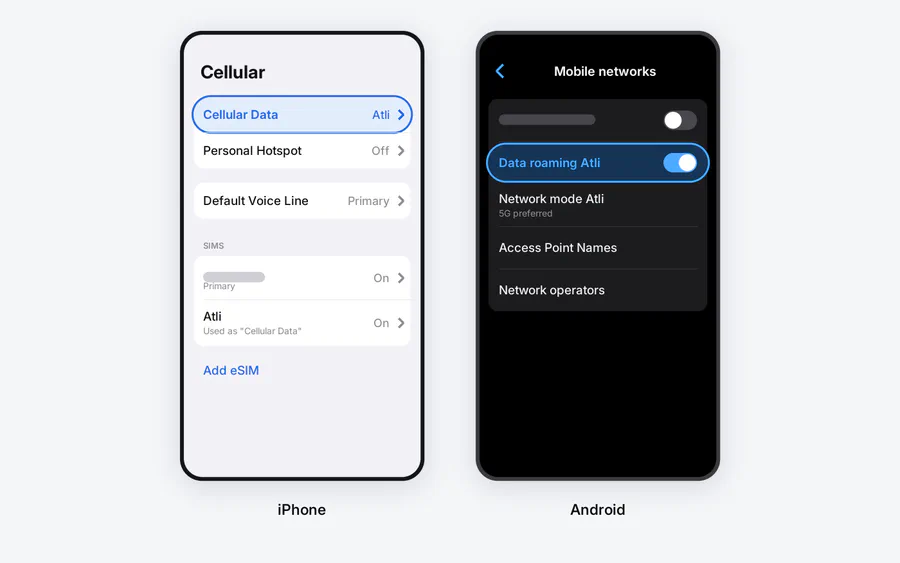
1. Faça da Atli a sua linha de dados. Ajustes, depois Celular, depois Dados Celulares: escolha o eSIM da Atli. Seu celular pode ter várias linhas; isso diz a ele qual carrega a internet.
2. Ligue o roaming de dados para a Atli. Ajustes, depois Celular, toque na linha da Atli, ligue o Roaming de Dados. Um eSIM de viagem funciona por roaming por definição, ele está incluído e não custa nada a mais. Esse botão é de longe o motivo mais comum de um eSIM “não funcionar” no dia da chegada.
3. Decida o que fazer com o chip de casa. A Atli oferece apenas dados, sem número de telefone, SMS ou chamadas celulares. Você pode manter o chip de casa ativo para o seu número, ligações e mensagens, mas a operadora pode cobrar roaming. Se você não precisa dessa linha, pode desligá-la durante a viagem. WhatsApp e Telegram funcionam pelos dados da Atli.
Mais um ajuste: na tela de Dados Celulares, a Alternância de Dados Celulares permite que o iPhone use dados das duas linhas conforme a cobertura. Desligue durante a viagem para que os dados fiquem na linha que você escolheu.
Na volta para casa
Volte os Dados Celulares para o chip de casa e desligue a linha da Atli. Não apague o perfil. O eSIM da Atli continua no celular mesmo quando o plano de dados vence, e qualquer plano futuro é adicionado automaticamente ao mesmo perfil.
Se a linha estiver ligada mas ainda não houver conexão, use a lista de verificação para eSIM sem dados. A Atli configura o APN automaticamente, então você não precisa digitar nenhum.
Verificado com o fluxo atual de instalação da Atli e os guias oficiais da Apple sobre eSIM e Dual SIM, agosto de 2026.
Perguntas frequentes
Quando devo instalar o meu eSIM de viagem?
Quais iPhones são compatíveis com eSIM?
*#06#: um número EID significa suporte a eSIM. Na China continental, a Apple indica apenas o iPhone 17e, o iPhone Air, o iPhone 18 Pro, o iPhone 18 Pro Max e o iPhone Duo como compatíveis com eSIM.