eSIM Atli może zasilać osobisty hotspot twojego telefonu. Atli nie pobiera osobnej opłaty za tethering ani nie wydziela osobnego limitu na hotspot, ale wszystko, co zużywają podłączone urządzenia, jest odejmowane od aktywnego pakietu.
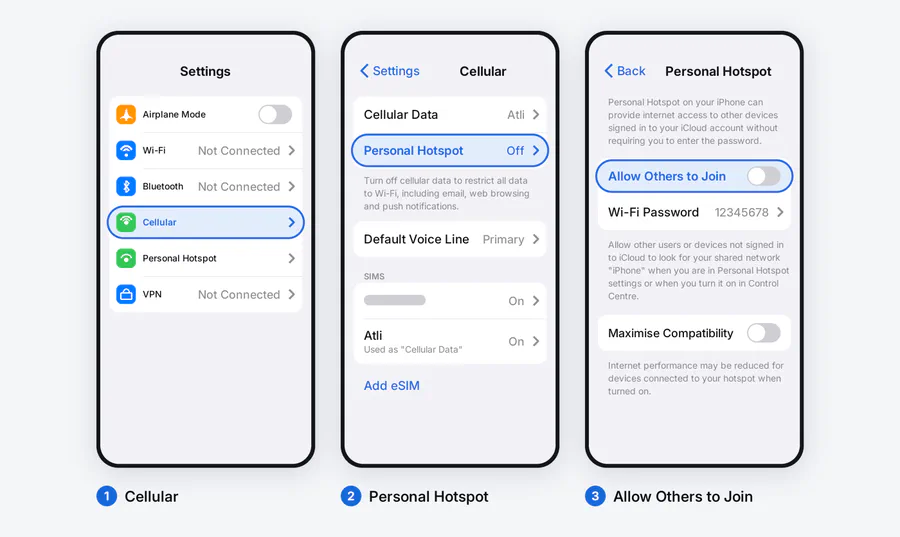
Włączanie hotspotu osobistego na iPhone’ie
- Otwórz Ustawienia > Komórkowe lub Usługa komórkowa.
- Pod Dane komórkowe wybierz eSIM Atli.
- Wróć do Ustawień i otwórz Hotspot osobisty. Na niektórych iPhone’ach pojawia się pod Komórkowe.
- Włącz Zezwól innym na dołączanie.
- Ustaw hasło Wi-Fi, a następnie wybierz nazwę iPhone’a na innym urządzeniu.
Jeśli drugie urządzenie używa tego samego konta Apple, funkcja Natychmiastowy hotspot może połączyć je bez pytania o hasło.
Włączanie hotspotu na Androidzie
Nazwy menu na Androidzie się różnią. Wyszukaj „hotspot" w Ustawieniach, jeśli poniższe ścieżki nie pasują do twojego telefonu.
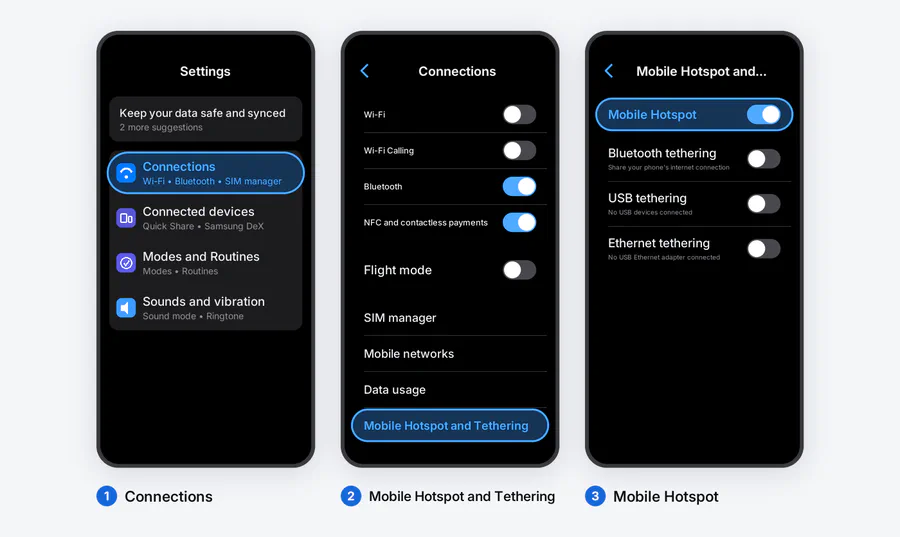
Na Samsung Galaxy:
- Otwórz Ustawienia > Połączenia.
- Dotknij Mobilny hotspot i tethering.
- Otwórz Mobilny hotspot, ustaw nazwę sieci i hasło, a następnie włącz go.
Na Google Pixel:
- Otwórz Ustawienia > Sieć i internet.
- Dotknij Hotspot i tethering > Hotspot Wi-Fi.
- Ustaw nazwę i hasło, a następnie włącz Używaj hotspotu Wi-Fi.
Google informuje, że na Pixelu oszczędzanie danych musi być wyłączone podczas tetheringu Wi-Fi. Inne telefony z Androidem mogą inaczej sobie z tym radzić.
Jeśli brakuje przycisku hotspotu
Najpierw sprawdź, czy telefon sam może otworzyć stronę internetową przez eSIM Atli. Jeśli nie może, rozwiązywanie problemów z hotspotem nie naprawi podstawowego połączenia z danymi. Najpierw skorzystaj z listy kontrolnej eSIM bez danych.
Jeśli dane mobilne w telefonie działają, sprawdź te ustawienia:
- Upewnij się, że Atli, a nie domowa karta SIM, jest wybrany dla danych mobilnych.
- Włącz Roaming danych dla linii Atli. Pozostaw wyłączone ustawienie roamingu linii domowej, chyba że zamierzasz z niej korzystać.
- Na Pixelu wyłącz Oszczędzanie danych podczas tetheringu.
- Uruchom telefon ponownie. Na iPhonie Apple zaleca też sprawdzenie aktualizacji iOS i ustawień operatora.
- Sprawdź, czy telefon jest odblokowany. Odblokowany telefon jest wymagany do korzystania z podróżnej eSIM, choć blokada nie jest jedynym możliwym powodem braku menu hotspotu.
Nie wpisuj ręcznego APN w próbie wyświetlenia menu. APN Atli jest automatyczny. Poradnik APN wyjaśnia, co robi to ustawienie i kiedy należy je zostawić w spokoju.
Jak sprawić, żeby laptop nie opróżnił pakietu
Laptop traktuje twój telefon jak zwykłe połączenie Wi-Fi. Może w tle uruchomić synchronizację w chmurze, aktualizacje oprogramowania i duże pobieranie plików.
Wstrzymaj te zadania przed połączeniem. Obniż jakość streamingu i odłącz urządzenia, gdy nie są już używane. Hotspot szybko zużywa też baterię telefonu, więc trzymaj ładowarkę lub powerbank w pobliżu podczas długiej sesji.
Żeby sprawdzić pakiet podczas tetheringu, wpisz data lub usage w czacie Atli. Szczegółowy wgląd w aplikacje i urządzenia korzystające z danych znajdziesz w poradniku jak sprawdzić zużycie danych na eSIM.
Ile urządzeń może się połączyć?
Atli nie narzuca osobnego limitu urządzeń przy korzystaniu z hotspotu. Telefon ma jednak własny limit połączeń, który zależy od modelu, oprogramowania i warunków sieciowych. Każde urządzenie korzysta z połączenia mobilnego telefonu i tego samego pakietu Atli.
Dla towarzysza podróży potrzebującego niezależnego połączenia, gdy się rozdzielacie, hotspot osobisty jest złym zamiennikiem własnego pakietu. Działa tylko wtedy, gdy oba urządzenia pozostają w zasięgu Wi-Fi twojego telefonu.
Sprawdzone na podstawie aktualnych informacji Atli dotyczących hotspotu i automatycznego APN, wskazówek Apple dla hotspotu osobistego oraz instrukcji Google Pixel dla tetheringu, sierpień 2026. Menu telefonu i limity urządzeń różnią się w zależności od modelu, oprogramowania i ustawień operatora.