Android는 eSIM을 잘 다룹니다. 다만 걸림돌이 하나 있는데, 제조사마다 메뉴 이름이 다르다는 것입니다. Samsung은 ‘SIM 관리자’, Pixel은 ‘SIM’, 다른 곳은 또 각자의 이름을 씁니다. 아래에 Pixel과 Samsung의 메뉴 경로를 모두 적어 두었습니다. 휴대폰이 다른 이름을 쓴다면 설정에서 “eSIM"이나 “SIM"을 검색하세요. 전 과정은 비행 전에 집에서 Wi-Fi로 끝내세요.
내 Android는 eSIM을 지원하나요?
지원 여부는 정확한 모델, 판매 지역, 통신사 잠금에 따라 달라집니다. Google은 Pixel 4 이후 모델이 eSIM을 지원하며 Pixel 3와 3a에는 지역별 예외가 있다고 안내합니다. Galaxy도 지역판에 따라 다를 수 있습니다. *#06#에서 EID가 나오면 eSIM 하드웨어가 있다는 뜻입니다. 그래도 정확한 모델과 통신사 잠금을 확인하세요.
eSIM 설치하기
구매하면 eSIM이 WhatsApp이나 Telegram 채팅으로 바로 도착하고, 들어가는 길은 셋입니다.
- 한 번 탭: 메시지의 설치 버튼을 누르면 Android가 안내해 줍니다.
- QR 코드: Pixel에서는 설정 → 네트워크 및 인터넷 → SIM → ‘SIM 추가’ → ’eSIM 설정’ 순서로 들어가세요. Samsung에서는 설정 → 연결 → ‘SIM 관리자’ → ’eSIM 추가’ 순서입니다. 다른 화면에 띄운 QR을 스캔하거나, 휴대폰이 지원한다면 QR 이미지를 저장해 사진에서 불러오면 됩니다.
- 수동 입력: 같은 화면에서 수동 옵션을 고르고, 채팅에 있는 SM-DP+ 주소와 코드를 붙여 넣으세요.
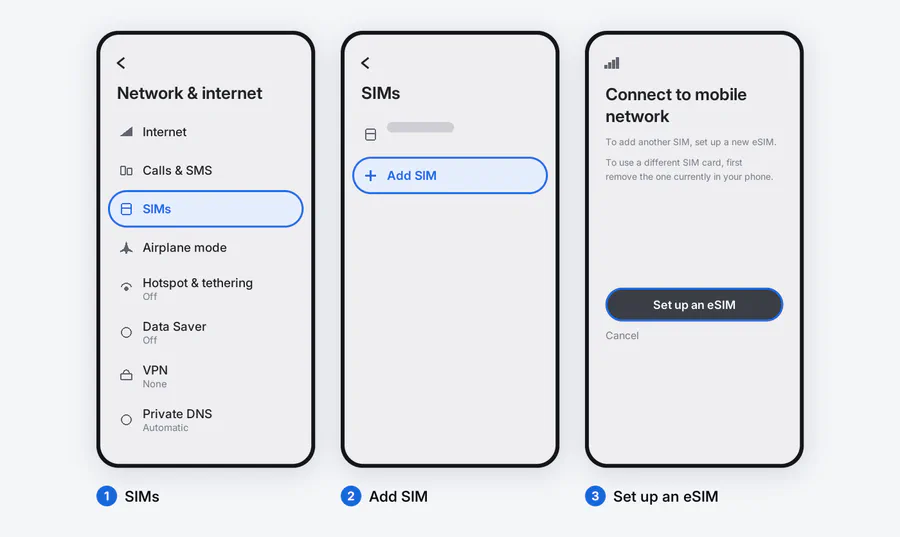
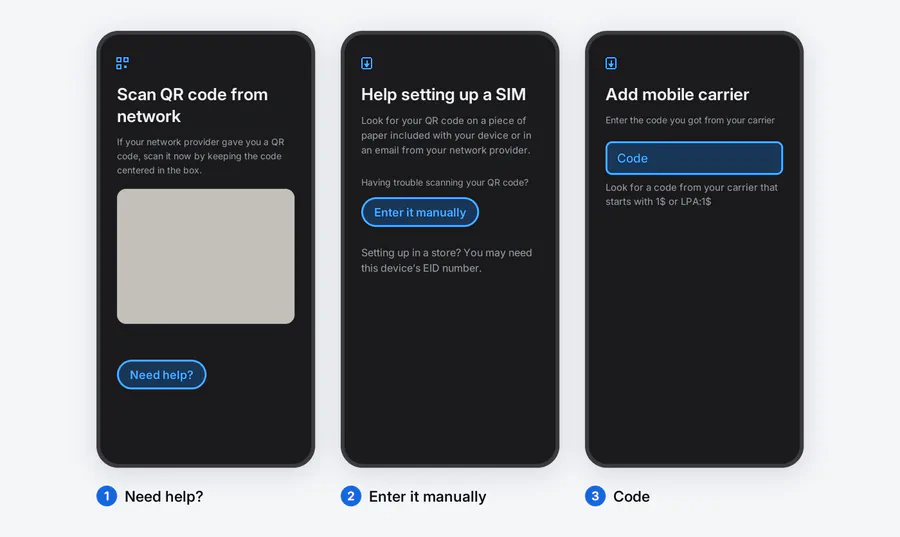
연결되게 해주는 설정 세 가지
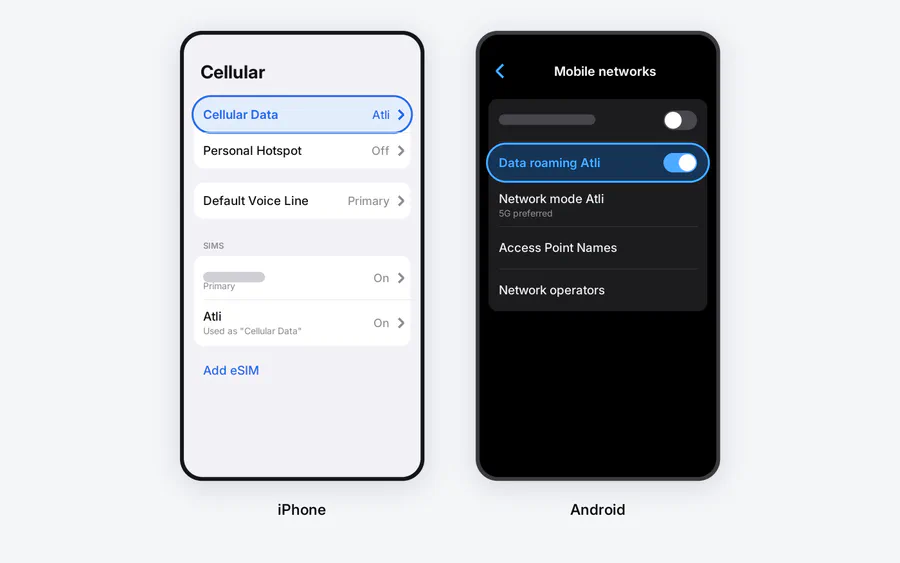
1. 모바일 데이터로 Atli를 고르세요. 설정 → 연결 → SIM 관리자(또는 SIM). 모바일 데이터를 Atli eSIM으로 지정하세요. 통화·문자·데이터를 따로 지정하지 못하고 기본 SIM 하나만 고르게 되어 있는 휴대폰이라면, 쓰는 동안 Atli를 기본으로 지정하세요.
2. Atli의 데이터 로밍을 켜세요. Atli는 해외에서 제휴 네트워크를 사용하므로 이 설정이 필요합니다. SIM별로 설정할 수 있다면 Atli에만 켜세요. Atli가 별도의 로밍 요금을 부과하지는 않습니다.
3. 기존 SIM을 어떻게 할지 정하세요. Atli는 데이터 전용이며 전화번호, SMS, 셀룰러 통화를 제공하지 않습니다. 기존 SIM은 번호, 통화, 문자용으로 켜둘 수 있지만 가입한 통신사의 로밍 요금이 부과될 수 있습니다. WhatsApp과 Telegram은 Atli 데이터로 작동합니다.
집에 돌아오면
모바일 데이터를 기존 SIM으로 되돌리고 Atli를 끄세요. 프로필은 삭제하지 마세요. 요금제가 끝나도 휴대폰에 남아 있고 다음 요금제는 같은 프로필에 자동으로 추가됩니다.
회선이 켜져 있는데 연결되지 않으면 eSIM 데이터 연결 확인 목록을 따르세요. Atli의 APN은 자동 설정되므로 직접 입력하지 마세요.
Atli의 현재 설치 절차와 Google Pixel 및 Samsung 공식 eSIM 안내를 기준으로 확인했습니다. 2026년 8월.
자주 묻는 질문
어떤 Android 휴대폰이 eSIM을 지원하나요?
*#06#에서 EID가 나오면 eSIM 하드웨어가 있지만 정확한 모델도 확인해야 합니다.