Atli eSIM은 휴대폰의 개인 핫스팟에 데이터를 공급할 수 있습니다. Atli는 별도의 테더링 요금이나 핫스팟 할당량을 청구하지 않지만, 연결된 기기가 사용하는 모든 데이터는 활성 요금제에서 차감됩니다.
아이폰에서 개인 핫스팟 켜기
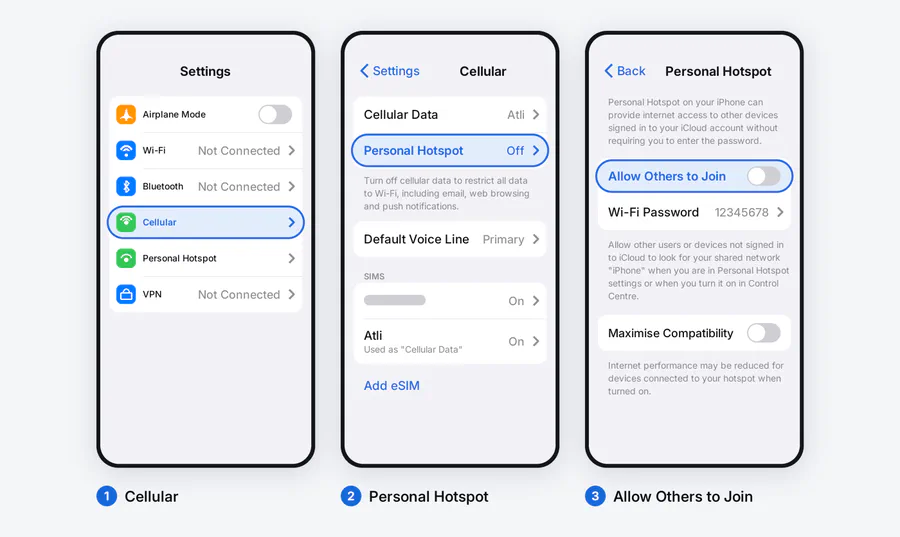
- 설정 > 셀룰러 또는 모바일 서비스를 여세요.
- 셀룰러 데이터 아래에서 Atli eSIM을 선택하세요.
- 설정으로 돌아가 개인용 핫스팟을 여세요. 일부 아이폰에서는 셀룰러 아래에 표시됩니다.
- 다른 사람의 접속 허용을 켜세요.
- Wi-Fi 비밀번호를 설정하고, 다른 기기에서 아이폰 이름을 선택하세요.
다른 기기가 같은 Apple 계정을 사용한다면 즉각 핫스팟이 비밀번호 입력 없이 연결할 수 있습니다.
안드로이드에서 핫스팟 켜기
안드로이드 메뉴 이름은 기기마다 다릅니다. 아래 경로가 맞지 않으면 설정에서 “핫스팟"을 검색하세요.
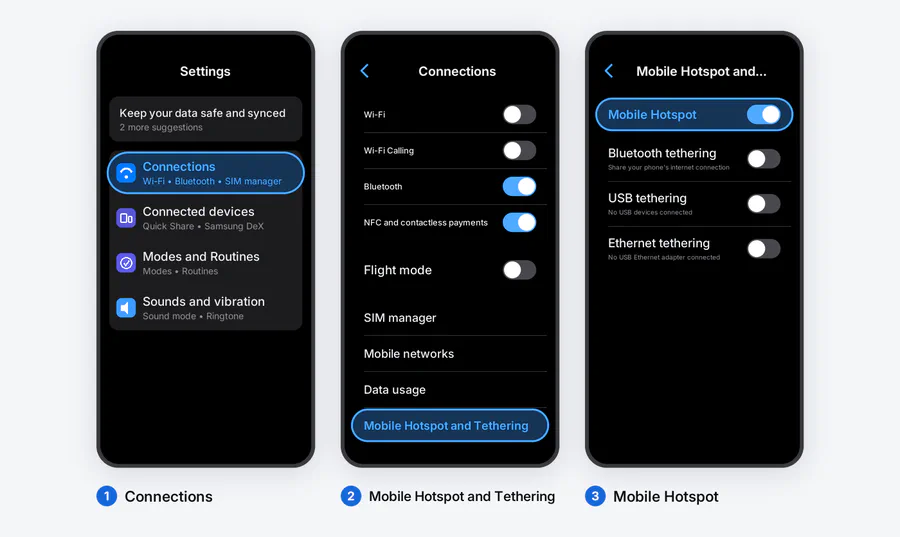
Samsung Galaxy에서:
- 설정 > 연결을 여세요.
- 모바일 핫스팟 및 테더링을 누르세요.
- 모바일 핫스팟을 열고, 네트워크 이름과 비밀번호를 설정한 뒤 켜세요.
Google Pixel에서:
- 설정 > 네트워크 및 인터넷을 여세요.
- 핫스팟 및 테더링 > Wi-Fi 핫스팟을 누르세요.
- 이름과 비밀번호를 설정하고, Wi-Fi 핫스팟 사용을 켜세요.
Google은 Pixel에서 Wi-Fi 테더링 시 데이터 절약 모드를 꺼야 한다고 설명합니다. 다른 안드로이드 휴대폰은 이를 다르게 처리할 수 있습니다.
핫스팟 메뉴가 없을 때
먼저 휴대폰 자체가 Atli eSIM으로 웹 페이지를 열 수 있는지 확인하세요. 그렇지 않다면 핫스팟 문제 해결로는 기본 데이터 연결을 고칠 수 없습니다. 먼저 eSIM 데이터 없음 체크리스트를 따르세요.
휴대폰에서 모바일 데이터가 작동한다면 다음 설정을 확인하세요:
- 홈 SIM이 아닌 Atli가 모바일 데이터로 선택되어 있는지 확인하세요.
- Atli 회선의 데이터 로밍을 켜세요. 홈 회선의 로밍 설정은 사용할 의향이 없다면 끄세요.
- Pixel에서 테더링 중에는 데이터 절약 모드를 끄세요.
- 휴대폰을 재시작하세요. 아이폰에서는 Apple이 iOS 및 통신사 설정 업데이트를 확인할 것도 권장합니다.
- 휴대폰이 언락되어 있는지 확인하세요. 여행용 eSIM을 사용하려면 언락된 휴대폰이 필요하지만, 잠금만이 핫스팟 메뉴가 없는 유일한 원인은 아닙니다.
메뉴를 나타나게 하려고 수동 APN을 입력하지 마세요. Atli의 APN은 자동입니다. APN 가이드에서 이 설정이 무엇을 하는지와 언제 그냥 두어야 하는지 설명합니다.
노트북이 요금제를 빠르게 소진하지 않도록 하기
노트북은 휴대폰을 일반 Wi-Fi 연결로 인식합니다. 백그라운드에서 클라우드 동기화, 소프트웨어 업데이트, 대용량 다운로드를 시작할 수 있습니다.
연결하기 전에 그 작업들을 일시 중지하세요. 스트리밍 화질을 낮추고, 더 이상 사용하지 않을 때는 기기를 연결 해제하세요. 핫스팟은 휴대폰 배터리도 빠르게 소모하므로 긴 세션에는 충전기나 보조 배터리를 가까이 두세요.
테더링 중에 요금제를 확인하려면 Atli 채팅에서 data 또는 usage를 입력하세요. 데이터를 사용하는 앱과 기기를 더 자세히 보려면 eSIM 데이터 사용량 확인하는 방법을 참고하세요.
몇 대의 기기를 연결할 수 있나요?
Atli는 핫스팟 사용에 별도의 기기 제한을 두지 않습니다. 휴대폰 자체의 연결 한도는 여전히 있으며, 이는 모델, 소프트웨어, 네트워크 환경에 따라 다릅니다. 모든 기기가 휴대폰의 모바일 연결과 동일한 Atli 요금제를 공유합니다.
헤어질 때 독립적인 연결이 필요한 여행 동반자에게는 개인 핫스팟이 자체 요금제의 좋은 대안이 아닙니다. 두 기기가 모두 휴대폰의 Wi-Fi 범위 안에 있을 때만 작동합니다.
Atli의 현재 핫스팟 및 자동 APN 정보, Apple 개인 핫스팟 안내, Google Pixel 테더링 안내를 기준으로 확인, 2026년 8월. 휴대폰 메뉴와 기기 한도는 모델, 소프트웨어, 통신사 설정에 따라 다릅니다.