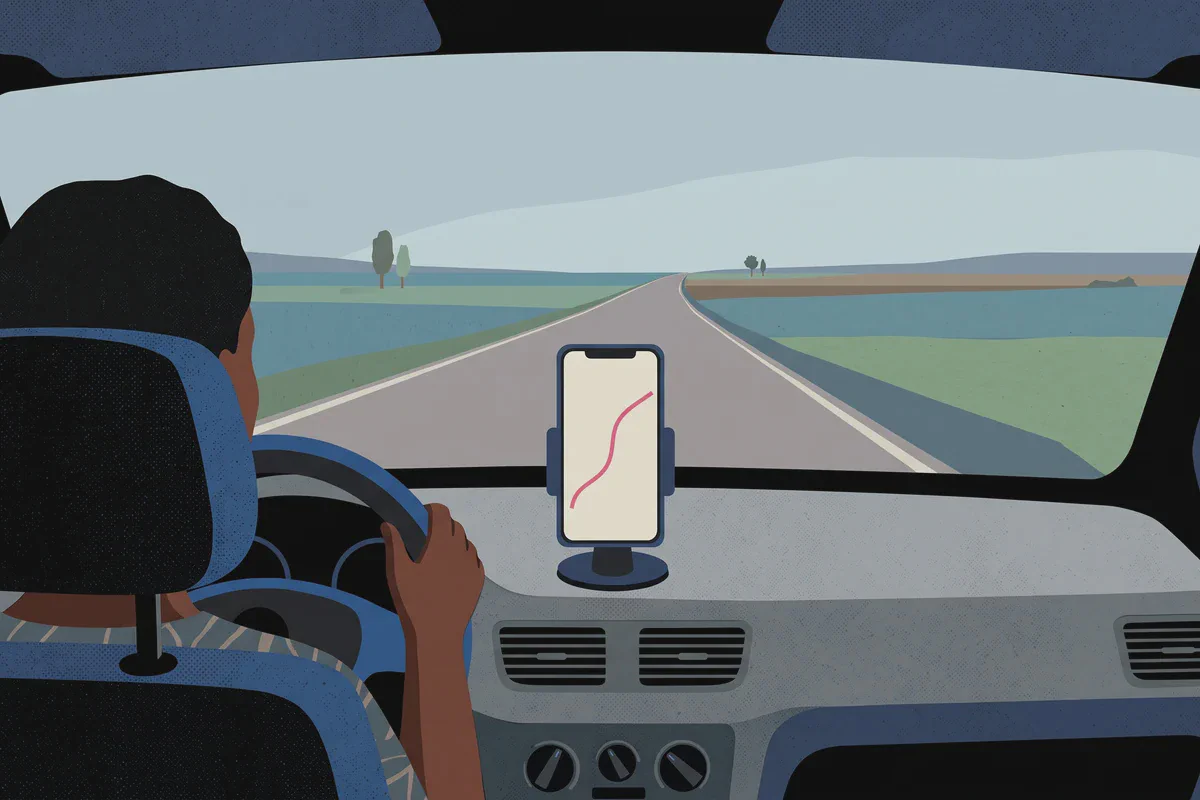
턴바이턴 내비게이션은 시간당 2 MB 정도를 씁니다. Google은 자체 수치를 공개하지 않고, 측정 방법을 밝힌 테스트는 저희가 찾은 범위에서 한 건뿐입니다.
내비게이션이 쓰는 양
방법을 밝힌 실측은 한 건입니다. WhistleOut은 iPhone 7으로 열 번의 주행을 기록했습니다. 한 번에 평균 40분, 35킬로미터 정도였고, 내비게이션을 켠 채 데이터 측정 앱으로 쟀습니다. 결과는 20분당 0.73 MB, 즉 시간당 약 2.2 MB였습니다.
같은 테스트에서 Waze는 Google 지도의 절반도 안 되는 데이터를 썼고, Apple 지도는 더 많이 썼습니다. 셋 다 쓰는 양이 워낙 적어서 여행 중에는 그 차이를 신경 쓸 필요가 없습니다.
이 테스트는 나온 지 몇 년 지났고 기기도 2016년 모델이니, 시간당 2 MB는 정확한 값이 아니라 대략의 규모로 보세요. 두 배로 잡아도 시간당 5 MB 아래입니다.
시간당 5~10 MB라는 숫자의 출처
이 질문을 검색하면 시간당 5~10 MB가 수십 개 페이지에 반복돼 나옵니다. 어느 곳도 누가, 어떤 기기로, 어떤 경로에서 측정했는지 밝히지 않습니다.
그 숫자를 뒷받침하는 테스트는 찾지 못했습니다. 한 페이지가 다른 페이지를 옮겨 적은 것으로 보이지만, 실제로는 큰 차이가 없습니다. 어느 수치를 따르든 여행 데이터에서 내비게이션이 차지하는 몫은 작습니다.
위성 보기는 벡터 타일 대신 사진을 불러오기 때문에 데이터를 더 씁니다.
오프라인 지도와 다운로드 크기
데이터가 실제로 나가는 곳은 오프라인 영역입니다. 보고된 용량은 도시 하나에 수백 MB부터 넓은 지역에 1 GB를 훌쩍 넘는 수준까지 다양합니다. 정확한 용량은 다운로드를 확정하기 전에 앱이 보여주니, 거기서 확인하고 와이파이에서 받으세요.

영역을 저장하려면 장소를 검색해 이름을 누른 뒤 더보기, 오프라인 지도 다운로드를 차례로 탭합니다. 지역 경계를 직접 정하려면 프로필 사진을 탭하고 오프라인 지도, 내 지도 선택으로 들어갑니다. Android에서는 오프라인 지도 설정에서 다운로드에 모바일 데이터를 쓸지도 정할 수 있습니다.
오프라인 영역에는 만료일이 있습니다. 만료까지 15일 이하로 남으면 Google 지도가 와이파이에서 갱신을 시도하니, 비행기를 타기 전에 날짜를 확인하세요.
오프라인 모드에서 되지 않는 것
오프라인에서 Google 지도는 자동차 경로는 안내하지만 대중교통, 자전거, 도보 경로는 안내하지 않고, 실시간 교통 정보와 대체 경로도 보여주지 않습니다. 경로 안내는 전체 경로가 내려받은 영역 안에 있을 때만 됩니다. Google은 일부 국가와 지역의 오프라인 지도 다운로드를 막고 있으니, 여기에 기대기 전에 집에서 먼저 받아 보세요.
데이터 용량 잡기
내비게이션은 어느 여행에서나 데이터를 조금밖에 쓰지 않습니다. 2주 동안 하루 한 시간씩 운전해도 약 30 MB로, Netflix를 기본 설정으로 10분 보는 양보다 적습니다. 요금제를 채우는 건 영상과 다운로드이고, 나머지는 여행 한 번에 데이터를 얼마나 쓰는지에서 항목별로 더해 봅니다.
Atli는 모든 여행지에 7일 동안 쓰는 1 GB 요금제를 두고 있고, WhatsApp이나 Telegram 채팅에서 설정합니다. 시간당 약 2 MB인 내비게이션만으로 이 용량을 다 쓰려면 수백 시간이 걸립니다.
Google은 수치를 공개하지 않습니다. 시간당 값은 WhistleOut의 iPhone 7 테스트에서 나왔고, 방법을 밝힌 테스트는 그것뿐입니다.