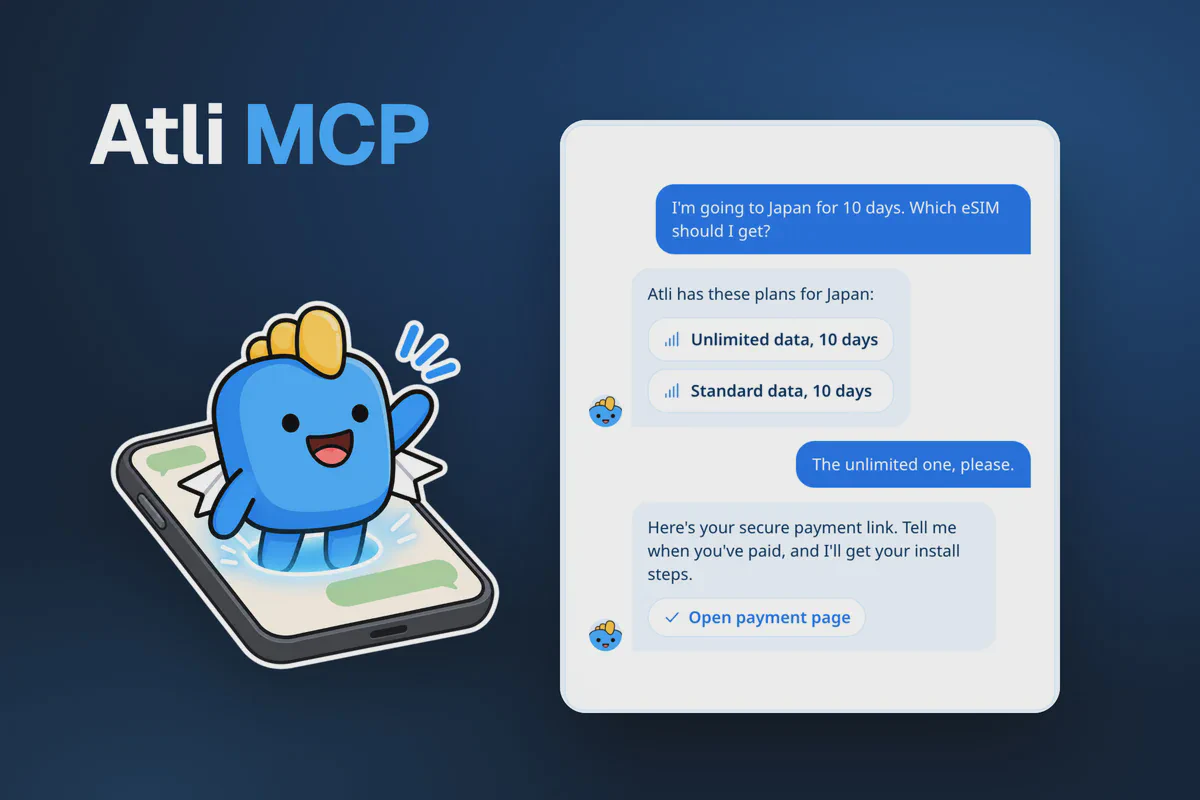
Atli는 AI 어시스턴트가 여행용 eSIM을 판매할 수 있게 해 주는 공개 MCP 서버를 제공합니다. 이 연동을 통해 어시스턴트는 요금제 검색, 기기 호환성 확인, 주문 처리, eSIM 설치 안내를 할 수 있습니다.
MCP(Model Context Protocol)는 AI 어시스턴트가 외부 도구 및 서비스와 상호작용할 수 있게 해 주는 개방형 표준입니다. Atli의 MCP 서버는 실시간 eSIM 카탈로그에 접근할 수 있게 해 주므로, 요금제 정보와 가격은 AI 어시스턴트가 원래 알고 있던 지식이 아니라 Atli에서 직접 나옵니다.
파트너 코드는 MCP 서버 URL에 포함됩니다. 그 URL로 연결된 어시스턴트를 통해 게스트로 구매한 신규 고객은 내 파트너 계정에 연결됩니다. 직접 개발한 AI 어시스턴트든, 내 MCP 주소를 설정한 지원 대상 타사 어시스턴트든 마찬가지입니다.
내 MCP 주소
partners.heyatli.com에 로그인해 MCP 서버를 여세요. 그곳의 주소에는 파트너 코드가 들어 있고 복사 버튼도 있습니다.
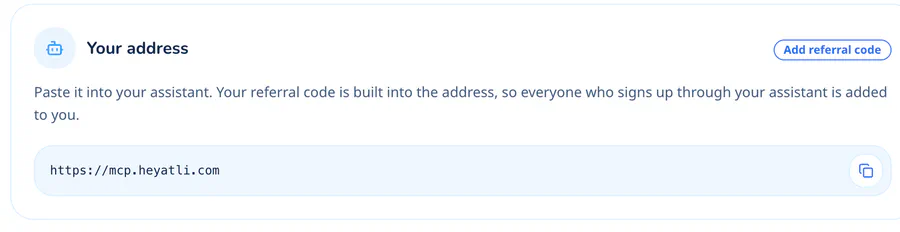
URL을 직접 만들려면 /r/ 뒤에 파트너 코드를 붙이세요.
https://mcp.heyatli.com/r/YOUR_CODE내 MCP URL로 구매한 신규 게스트 고객은 내 파트너 코드에 연결됩니다. 내 코드에 할인이 있으면 그 고객의 첫 주문에 적용됩니다.
기본 URL인 https://mcp.heyatli.com으로도 구매할 수 있지만, 파트너 실적으로 연결되지는 않습니다. 실적 대상 판매를 추적하려면 항상 전체 추천 URL을 사용하세요.
ChatGPT, Claude, Gemini 연결하기
AI 플랫폼이 인터페이스를 업데이트하면서 설정 메뉴가 바뀔 수 있습니다. 안내가 화면과 다르면 해당 플랫폼의 커스텀 MCP 서버나 커넥터 관련 문서를 참고하세요. 메뉴 이름은 그림과 마찬가지로 각 앱의 영어 인터페이스에 나오는 그대로입니다.
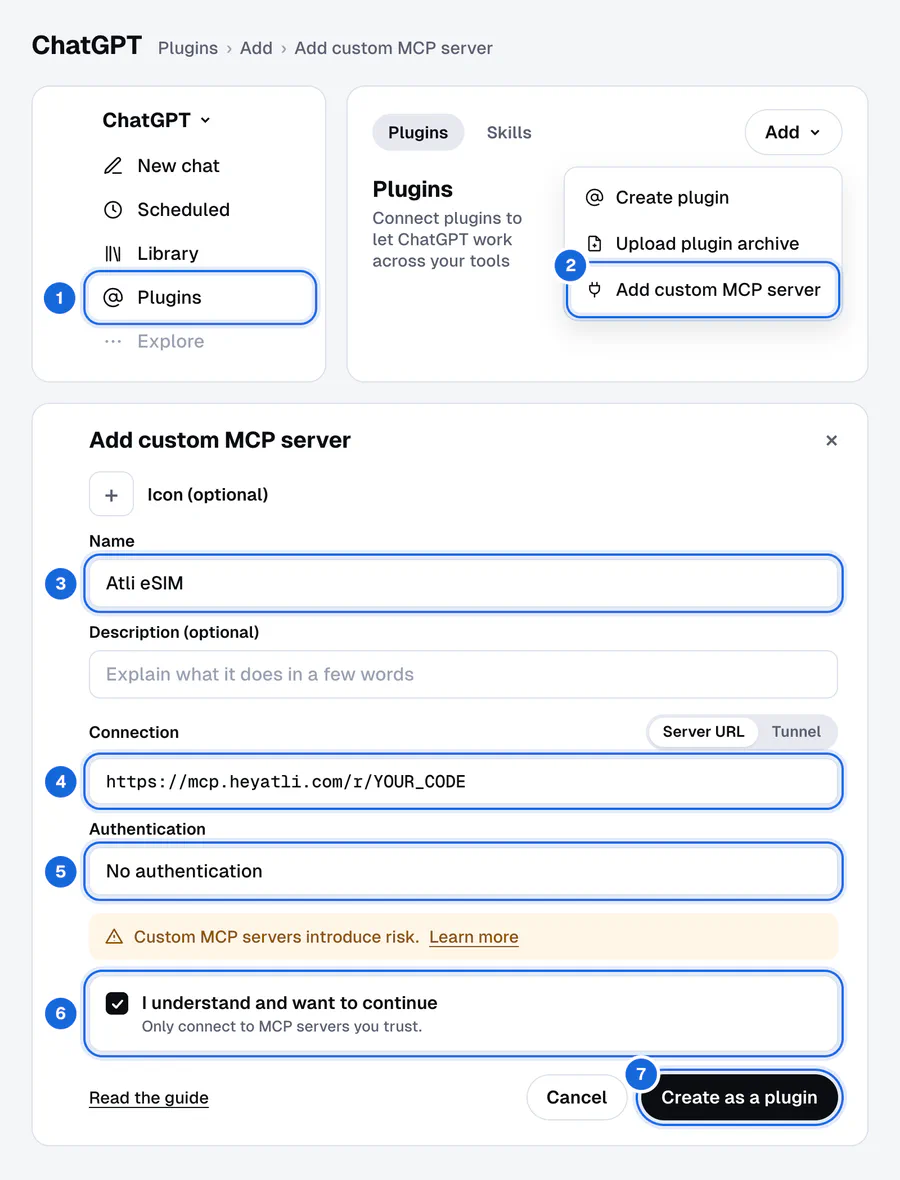
ChatGPT. 사이드바에서 Plugins를 열고 Add, Add custom MCP server를 차례로 고르세요. 이름은 Atli eSIM으로 하고, Server URL이 선택된 상태 그대로 주소를 붙여 넣고, Authentication은 No authentication으로 설정하세요. I understand and want to continue에 체크하고 Create as a plugin을 고른 다음, 플러그인을 설치하고 새 채팅에서 써 보세요. OpenAI는 Business, Enterprise, Edu 플랜에서 커스텀 MCP 서버를 완전히 지원하며, 누가 추가할 수 있는지는 워크스페이스 관리자가 정합니다. Pro 플랜에서는 읽기와 가져오기 작업만 허용하므로 요금제 조회는 되고 구매는 안 된다고 보면 됩니다. 메뉴에 이 옵션이 없다면 사용 중인 플랜이나 워크스페이스에서 지원하지 않는 것입니다.
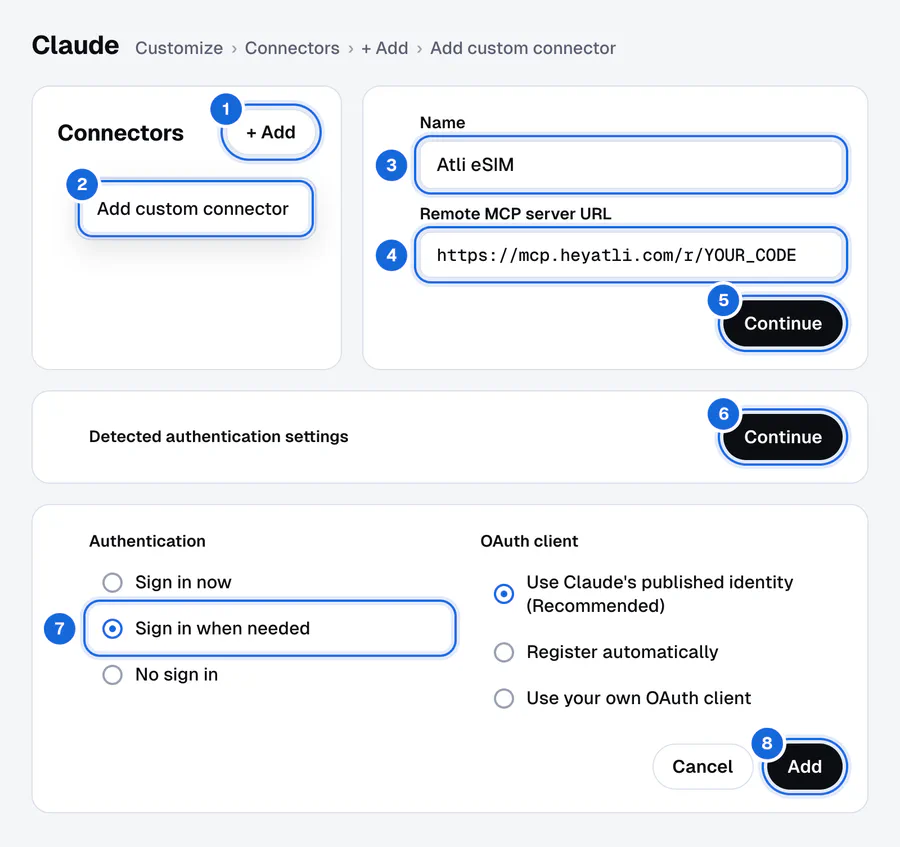
Claude. Customize를 열고 Connectors로 들어가세요. + Add를 고른 다음 Add custom connector를 고르세요. 이름은 Atli eSIM으로 하고, 주소를 붙여 넣은 뒤 Continue를 누르세요. Claude가 감지한 인증 설정이 나오면 Continue를 한 번 더 누르세요. Authentication에서 Sign in when needed를 고르고, Claude가 권장하는 OAuth 클라이언트를 그대로 둔 채 Add를 누르세요. Claude는 계정 접근이 필요한 작업에서만 사용자에게 Atli 로그인을 요청합니다. Team과 Enterprise 플랜에서는 소유자가 Organization settings에서 커넥터를 추가하고, 멤버는 그다음 Connect를 누릅니다. Free 플랜에서는 커스텀 커넥터를 하나만 추가할 수 있습니다.
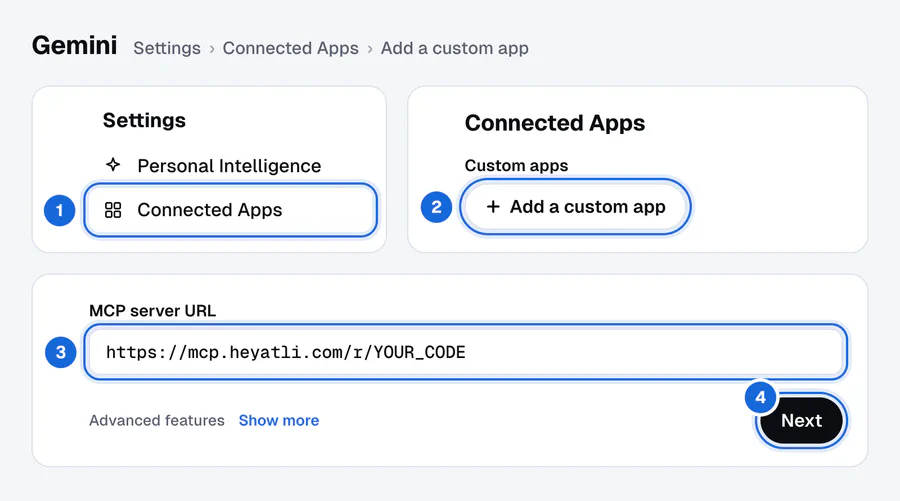
Gemini. gemini.google.com에서 Settings를 열고 Connected Apps로 들어가세요. 그곳에 없으면 Personal Intelligence 아래를 찾아보세요. Custom apps에서 Add a custom app을 고르고, 주소를 붙여 넣고, Next를 누른 뒤 안내를 따르세요. Gemini는 이름을 묻지 않으며, Atli 서버가 스스로 Atli eSIM이라고 소개합니다. Gemini에는 추가 이용 조건이 있습니다. 커스텀 앱을 쓰려면 개인 Google 계정이 필요하고 History가 켜져 있어야 합니다. 커스텀 앱은 영어로만 작동합니다. 사용자는 만 18세 이상이어야 하고 미국에 있어야 합니다. 웹에서 설정을 마치면 Gemini 모바일 앱에서도 커스텀 앱을 쓸 수 있습니다.
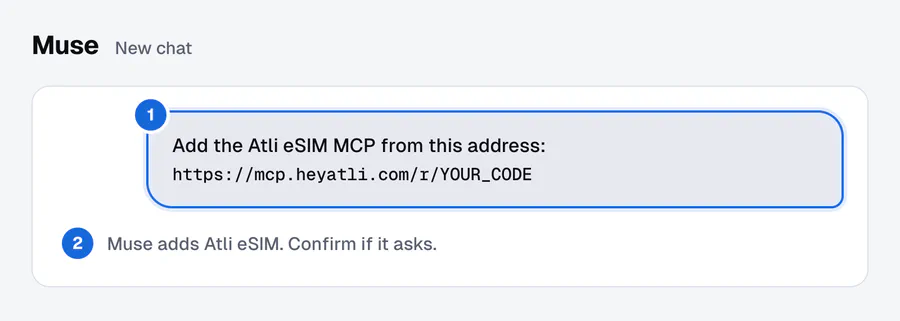
Muse. Muse에게 “이 주소에서 Atli eSIM MCP를 추가해 줘: https://mcp.heyatli.com/r/YOUR_CODE”라고 보내세요. Muse가 확인을 요청하면 확인하세요.
Claude Code. 명령 하나로 서버를 추가합니다.
claude mcp add --transport http atli-esim https://mcp.heyatli.com/r/YOUR_CODECursor, VS Code 등 다른 앱. 원격 MCP 서버를 추가하고, 앱이 이름을 물으면 Atli eSIM으로 정하고, 주소를 붙여 넣은 뒤 로그인 항목은 비워 두세요. Streamable HTTP로 원격 MCP 서버를 지원하는 앱이면 어디서든 작동합니다.
그다음 “일본 10일 eSIM 요금제, 유로로 보여 줘”처럼 여행자가 할 법한 질문을 해 보세요.
어시스턴트가 할 수 있는 일
MCP 레퍼런스는 사용할 수 있는 도구와 각 도구의 입력값을 실시간 목록으로 보여 줍니다.
- 요금제 찾기.
search_plans는 여행지, 기간, 데이터 용량, 통화로 요금제를 검색합니다.get_plan은 지원 네트워크를 포함한 요금제 세부 정보를 제공합니다.list_destinations는 이용 가능한 여행지를 가져오고,check_device_support는 휴대폰, 태블릿, 워치의 eSIM 호환 여부를 확인합니다. - 구매.
get_quote는 적용 가능한 할인을 반영한 최종 가격을 가져옵니다.start_purchase는 주문을 만들고 결제 링크를 생성합니다.get_order_status는 주문 진행 상황을 확인하고,cancel_order와get_receipt는 주문 취소와 영수증을 처리합니다. - 구매 후.
get_install_instructions는 eSIM을 쓸 사람에게 줄 링크 두 개를 제공합니다. 하나는 Atli 앱에서 eSIM을 열고, 다른 하나는 브라우저에서 eSIM을 설치하게 해 주며 Atli 계정 없이도 남은 데이터를 보여 줍니다. QR 코드, iPhone과 Android용 설치 링크, 수동 설치 안내도 함께 제공합니다.list_my_esims는 고객의 eSIM 목록을 가져오고,refresh_usage는 데이터 사용량 정보를 업데이트합니다. - 추가 기능. 서버는 eSIM 공유, 저장된 결제 수단, 바우처, Atli 크레딧, 도움말 문서 조회, Atli Group 관리도 지원합니다.
채팅에서 결제가 이루어지는 방식
결제 카드 정보는 AI 어시스턴트나 그 제공 회사와 공유되지 않습니다. 고객은 Atli의 안전한 결제 페이지 링크를 받습니다. 그 페이지에서 Stripe가 결제를 처리하고, 확정하기 전에 총액을 보여 줍니다.
카드를 저장해 둔 고객은 채팅 안에서 결제할 수도 있습니다. Atli 서버는 고객이 가격과 선택한 카드를 확인하고 둘 다 명시적으로 승인한 뒤에만 결제하도록 어시스턴트에 지시합니다. eSIM을 사고 싶다는 일반적인 요청은 이 승인으로 보지 않습니다. 서버가 이 요건을 별도로 강제하지는 않습니다.
고객은 로그인하지 않고도 게스트로 eSIM을 구매할 수 있습니다. 어시스턴트는 대화에 연결된 게스트 키를 보관하므로, 고객은 같은 채팅으로 돌아와 설치 안내를 보거나 남은 데이터를 확인할 수 있습니다. 설치 링크는 채팅 밖에서도 작동합니다. 이 링크로 Atli 앱이나 heyatli.com에서 eSIM을 열 수 있고, heyatli.com은 계정 없이도 남은 데이터를 보여 줍니다.
Atli에 로그인한 고객은 지원되는 여러 대화에서 자기 계정에 연결된 eSIM을 볼 수 있습니다. 인증은 heyatli.com에서 이루어지므로 비밀번호와 인증 코드가 채팅으로 공유되지 않습니다.
직접 에이전트 만들기
직접 만든 에이전트는 Streamable HTTP로 Atli MCP 서버에 연결할 수 있습니다. 다음은 공식 TypeScript SDK를 쓰는 예입니다.
import { Client } from '@modelcontextprotocol/sdk/client/index.js';
import { StreamableHTTPClientTransport } from '@modelcontextprotocol/sdk/client/streamableHttp.js';

const client = new Client({ name: 'my-travel-agent', version: '1.0.0' });
await client.connect(
  new StreamableHTTPClientTransport(new URL('https://mcp.heyatli.com/r/YOUR_CODE'))
);

const result = await client.callTool({
  name: 'search_plans',
  arguments: { destination: 'Japan', days: 10, currency: 'EUR' },
});
console.log(result.content[0].text);
구매 관련 도구를 처음 호출하면 게스트 계정이 만들어지고 guest_key가 반환됩니다. 이 키를 해당 사용자의 대화 세션에 안전하게 저장하고, 이후 요청에 포함하세요.
guest_key는 게스트 계정을 식별하며, 그 계정에 연결된 eSIM에 접근하는 데 쓰입니다.
테스트할 때는 샌드박스 서버 https://staging.public.mcp.heyatli.com/r/YOUR_CODE에 연결하세요. 샌드박스에서는 Stripe 테스트 카드 번호 4242 4242 4242 4242로 테스트 결제를 할 수 있습니다. 샌드박스 eSIM은 테스트용 통신사에서 나오므로 휴대폰에 설치할 수 없고, 샌드박스 판매는 수익이 되지 않습니다.
MCP 레퍼런스를 샌드박스로 바꾸면 각 도구를 하나씩 테스트할 수 있는 실행 버튼도 제공됩니다.
MCP 판매가 실적으로 잡히는 방식
내 MCP URL로 구매한 신규 게스트 고객은 내 파트너 코드에 연결됩니다.
기존 Atli 계정에 로그인하는 고객이 연결되려면 Atli가 별도로 이 기능을 활성화해야 합니다. 고객이 내 파트너 계정에 연결되고 나면, 이후 여러 Atli 채널에서 이루어지는 대상 구매가 내 추천 수익에 포함됩니다.
수익과 정산에 관한 자세한 내용은 Atli 제휴 프로그램이 수익을 지급하는 방식을 참고하세요. 맞춤 인터페이스가 필요한 앱은 Atli API 가이드에서 다룹니다.