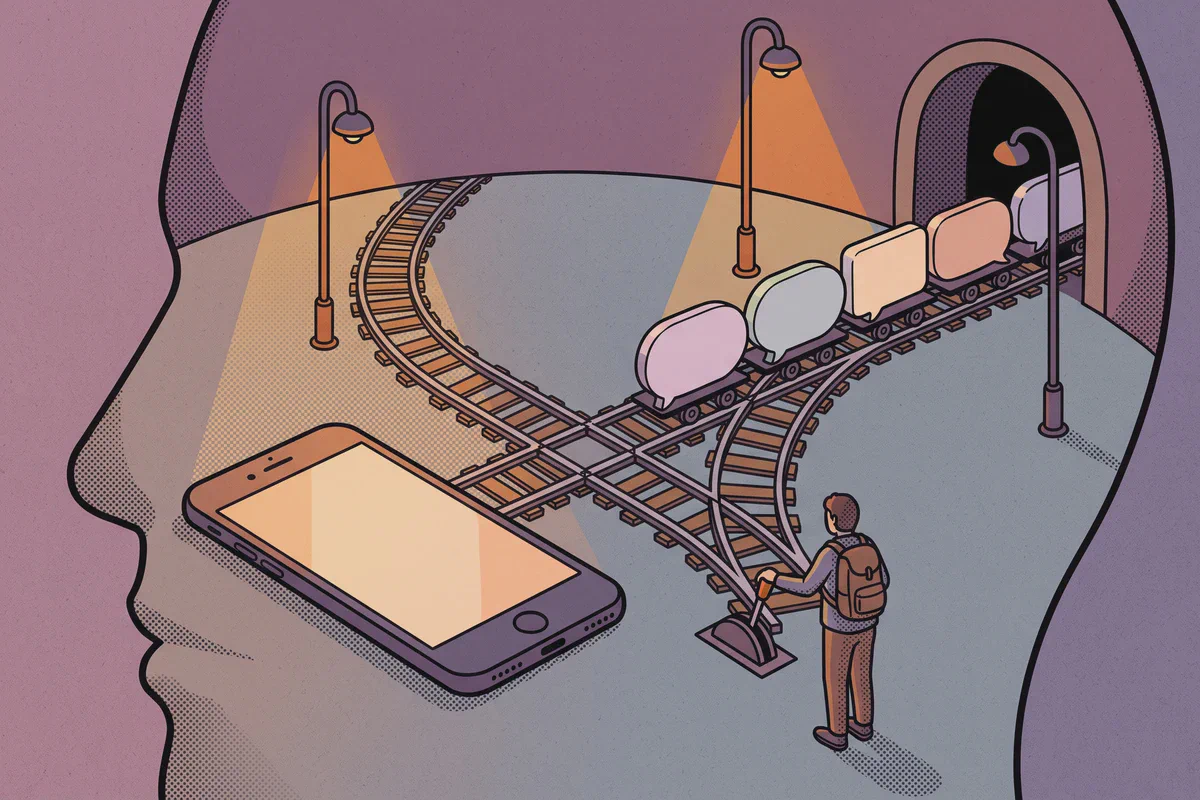
WhatsApp のチャット履歴は、スマホ本体に保存されています。旅行中にスマホをなくしたり、盗まれたり、壊したりすると、バックアップしていなかった分は端末と一緒に消えます。毎日のバックアップは数回のタップで設定でき、あとは自動で動きます。
iPhone でのバックアップ
- WhatsApp を開きます。
- 「設定」→「チャット」→「チャットのバックアップ」と進みます。
- 今すぐバックアップ をタップします。
- 自動バックアップ を「毎日」に設定します。
動画がバックアップに入るのは 動画を含める がオンのときだけで、アーカイブしたステータスは ステータスのアーカイブを含める がオンのときだけです。iCloud へのバックアップには、バックアップ容量の 2.05 倍の空きが iCloud と iPhone 本体の両方に必要なので、iCloud がいっぱいだとバックアップは始まる前に止まります。最後に成功した日時は、同じ画面の 前回のバックアップ で確かめられます。
Android でのバックアップ
- WhatsApp を開きます。
- 「設定」→「チャット」→「チャットのバックアップ」と進みます。
- 「Google アカウント」で、バックアップの保存先にするアカウントを選びます。
- バックアップ をタップします。
- バックアップの頻度を「毎日」にします。
バックアップは、その Google アカウントの保存容量を使います。Android は端末の中にもローカルのコピーを残しますが、端末をなくせばコピーも手元から失われ、初期化すれば消えてしまいます。
バックアップに含まれるもの、含まれないもの
バックアップに入るのは、メッセージ、写真、音声メッセージ、書類です。動画とアーカイブしたステータスは、それぞれのスイッチがオンのときだけ含まれます。通話の音声は記録されず、すでに期限が切れた消えるメッセージも含まれません。
エンドツーエンド暗号化バックアップは「チャットのバックアップ」で選べる任意の設定で、パスキー、自分で決めたパスワード、64 桁の暗号化キーのいずれかで保護します。WhatsApp 側ではどれもリセットできないので、パスワードを忘れたらそのバックアップは復元できません。
アカウントを取り戻す
新しいスマホでバックアップを復元するには、まずその端末で自分の電話番号を登録します。認証コードはその番号あての SMS か音声通話で届き、メールアドレスを登録していればメールでも受け取れます。ただし、メールのコードが使えるのは、その番号の SIM が端末に入っているときだけです。2段階認証をオンにしている場合は PIN またはパスワードも求められます。アカウントにメールアドレスを登録しておけば、忘れたときにそのアドレスからリセットできます。
スマホを盗まれたら、通信会社に連絡して SIM を止めてもらい、同じ番号で SIM を再発行してもらいます。その番号で新しいスマホに WhatsApp を登録すると、盗まれた端末はログアウトされます。WhatsApp によれば、同じ番号の SIM がなければアカウントは取り戻せません。WhatsApp は一度設定すれば SIM がなくても動くので、登録し直すまでは、盗まれた端末でも Wi-Fi 経由で使い続けられてしまいます。
Atli のような旅行用 eSIM が加えるのはデータ通信だけなので、WhatsApp は普段の番号のまま使えます。認証コードが届くよう、普段の SIM は端末に入れてオンのままにしておいてください。設定は海外でのデュアル SIMで、旅先で認証がうまくいかないときの対処は旅行用 eSIM で WhatsApp がつながらないときで説明しています。
最後のバックアップを取るタイミング
出発前日の夜に、自宅の Wi-Fi で手動バックアップを実行します。旅行中にモバイルデータ通信で毎日バックアップが走ると、容量の少ないプランを使い切ってしまうことがあります。Android では、バックアップにモバイルデータを使うかどうかを「チャットのバックアップ」の中の別のスイッチで決められます。iPhone でいちばん手軽なのは、旅行中だけ「自動バックアップ」を「オフ」にして、ホテルの Wi-Fi につないだときに手動でバックアップする方法です。

WhatsApp ヘルプセンターの情報をもとに確認しました。2026 年 9 月。メニューの名前はアプリのバージョンによって異なります。