
APNは、スマートフォンがモバイルデータ通信でインターネットに接続するための通信事業者の設定です。通常はSIMカードやeSIMプロファイルと一緒に自動で端末へ読み込まれます。
Atliを使う場合、APNを手入力する必要はありません。設定は自動です。到着後に通信できないときは、詳細なネットワーク設定を開く前に、モバイルデータ用の回線としてAtliが選ばれているか、データローミングがオンになっているかを確認してください。
APNとは何ですか?
APNは Access Point Name の略で、日本語ではアクセスポイント名と呼ばれます。WiFiのネットワーク名やパスワードではありません。スマートフォンが通信事業者のネットワークを通してモバイルデータを送る際の接続先を示します。
そのため、アンテナ表示があってもインターネットにつながらないことがあります。近くのモバイルネットワークへの登録は完了していても、データ通信の接続がまだ完了していない場合があるためです。
APN設定にはネットワークアドレスが含まれ、まれにユーザー名やパスワードも使われます。ほとんどの旅行者がこれらの項目を開くことはありません。eSIMプロファイルと端末がバックグラウンドで処理します。
AtliのAPNは自動で設定されます
Atliが対応するすべてのネットワークでAPNは自動設定されます。以前の設定表に手入力が必要と書かれていた渡航先も同じです。その古い注意書きは現在の仕様には当てはまりません。
安定したWiFiがある出発前にAtli eSIMをインストールしてください。インストールは一度だけです。後日別のデータプランを購入すると、同じeSIMへ自動的に追加されます。2つ目のプロファイルを入れる必要はありません。
現地に着いたらAtli回線をオンにし、モバイルデータ回線として選択して、その回線のデータローミングを有効にします。データプランには有効期限がありますが、eSIM自体に期限はありません。
電波はあるのに通信できないときの確認項目
次の順番で確認してください。メニュー名は端末やOSのバージョンによって少し異なります。
- Atli回線がオンか確認する。 正しくインストールされたeSIMでも、端末の設定でオフになっていることがあります。
- モバイルデータにAtliを選ぶ。 デュアルSIM端末では、自宅で使うSIMがデータ回線のままになっている場合があります。
- Atliのデータローミングをオンにする。 旅行用eSIMは通常、提携する現地ネットワークに接続するため、この設定が必要です。
- 機内モードをオンにし、約10秒待ってからオフにする。 端末が現地ネットワークへ登録し直します。
- 到着後は数分待つ。 ネットワークへの登録がすぐに終わらないこともあります。
- 端末を再起動する。 平凡な対処ですが、モデムに新しい接続を始めさせることができます。
自宅で使うSIMの思わぬデータ料金を避けたい場合は、そのSIMのデータローミングをオフにしてください。元の電話番号、通話、SMSはそのSIMに残ります。海外で使用すると契約中の通信事業者からローミング料金がかかる場合があります。
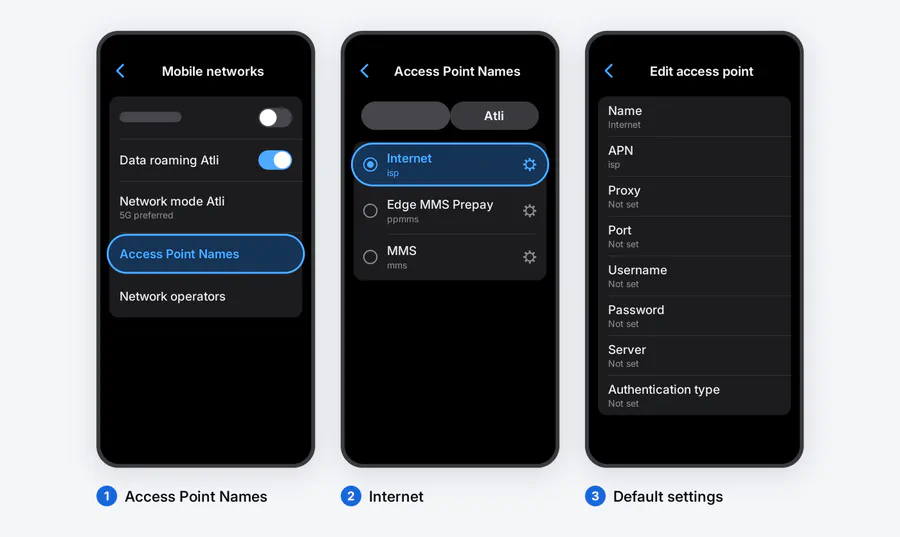
iPhoneとAndroidのAPN設定はどこにありますか?
iPhoneでは、設定 > モバイル通信 > [対象の回線] > モバイルデータ通信ネットワークに表示される場合があります。Appleによると、通信事業者が変更を許可している場合にだけメニューが利用できます。Appleの公式APN案内でも、誤った値を入力するとモバイルデータ通信が使えなくなったり、追加料金が発生したりする可能性があると説明されています。
Google Pixelでは、設定 > ネットワークとインターネット > SIM > [対象の回線] > アクセスポイント名にあります。Googleのモバイルネットワーク案内によると、表示される項目は通信事業者やAndroidのバージョンで異なります。SamsungなどのAndroid端末にも似たメニューがありますが、名称は少し異なることがあります。
設定場所が分かっても、変更が必要とは限りません。Atliを利用中で上記の確認後も通信できない場合は、WhatsAppまたはTelegramでAtliへ連絡してください。渡航先、端末の機種、モバイルネットワーク画面のスクリーンショットを送ると確認が早くなります。APNの値を推測して入力するより安全です。
Atliの現在のeSIM設定とAppleおよびGoogleの公式端末ガイドをもとに確認、2026年8月。