
Wi-Fi が必要な作業は出発前に済ませます。到着後にすることは、旅行用 eSIM をオンにしてモバイルデータに選び、保存済みの住所を開く程度にしておきましょう。
eSIM 対応と SIM ロックを確認する
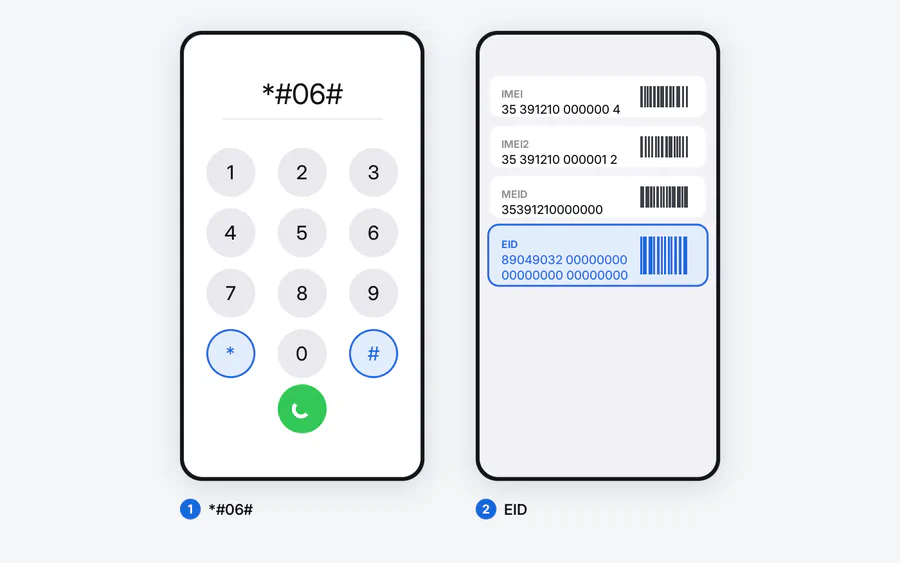
*#06# を入力して EID を探し、設定に eSIM を追加やSIM をダウンロードがあるか確認します。EID は eSIM ハードウェアを示しますが、SIM ロックも解除済みである必要があります。端末対応ガイドでは地域版の違いと iPhone、Android の確認方法を説明しています。
端末の支払いが終われば自動でロック解除されるとは限りません。販売した通信事業者に状態と解除条件を確認してください。
安定した Wi-Fi で Atli を購入してインストールする
WhatsApp または Telegram で Atli に連絡し、渡航先とプランを選び、チャットの案内に従います。始める前に iPhone の手順または Android の手順も確認できます。
インストールする Atli eSIM プロファイルは 1 つだけです。プランが終了してもプロファイルは残してください。次のプランは同じプロファイルに自動追加され、2 つ目の eSIM は不要です。
到着まで旅行用回線をオフにする
出発前にインストールしても、回線を出発前から使う必要はありません。目的地までは Atli をオフにします。到着後は次の順です。
- Atli eSIM をオンにする。
- モバイルデータ通信に Atli を選ぶ。
- Atli のデータローミングをオンにする。提携ネットワークへの接続に必要な設定で、Atli の別料金は加算されません。
- 自動データ切り替えがあればオフにして、データ通信を Atli だけにする。
旅行後も Atli プロファイルを削除しないでください。データプランには期限がありますが、eSIM プロファイルにはありません。
自宅用 SIM の扱いを決める
Atli はデータ専用で、電話番号、SMS、携帯電話回線の通話は提供しません。Dual SIM 対応端末なら、自宅用 SIM を自分の番号、通話、SMS に残し、Atli をデータに使えます。
自宅の通信事業者は、通話、送受信 SMS、バックグラウンド通信にローミング料金を課す場合があります。出発前に確認してください。不要なら自宅用回線をオフにするのが最も簡単です。WhatsApp と Telegram の通話は Atli のデータを使い、Atli の携帯電話音声サービスではありません。
地図と最初の住所を保存する
地図アプリで目的地周辺をダウンロードします。宿泊先の名前、番地までの住所、チェックイン案内もスクリーンショットかメモに保存してください。オフライン地図は eSIM 接続前に役立ちますが、機能によっては通信が必要です。Google マップでは公共交通機関、徒歩、自転車のオフライン経路案内は使えません。
チケットと予約をオフライン保存する
搭乗券、鉄道チケット、ホテル確認書、旅行保険情報、予約番号を通信なしで開ける場所に保存します。Wallet アプリは便利で、スクリーンショットは予備になります。パスポートや決済カードの画像はロックされていない写真欄に置かないでください。
バックアップと端末検索を準備する
出発前に最新のバックアップを作成します。Apple の「探す」または Google の「デバイスを探す」を有効にし、別の端末から関連アカウントへログインできるか確認してください。重要な復旧コードはスマホと別に保管します。
初日分の電源を持つ
対応する変換プラグ、使えるケーブル、充電器を持ちます。モバイルバッテリーは長い移動日に便利ですが、預け入れではなく機内持ち込み手荷物に入れます。航空会社の制限も確認してください。
Apple と Google の eSIM、SIM ロック、オフライン地図、端末検索に関する最新案内、航空機内のバッテリーに関する現行規則、および Atli のサービス仕様に照らして確認、2026 年 8 月。
よくある質問
eSIM は到着前と後のどちらでインストールしますか?
Atli のデータローミングには追加料金がかかりますか?
普段の電話番号は海外でも使えますか?
eSIM 対応はどう確認しますか?
*#06# で EID を探し、設定の eSIM メニューも確認します。SIM ロック解除も必要です。