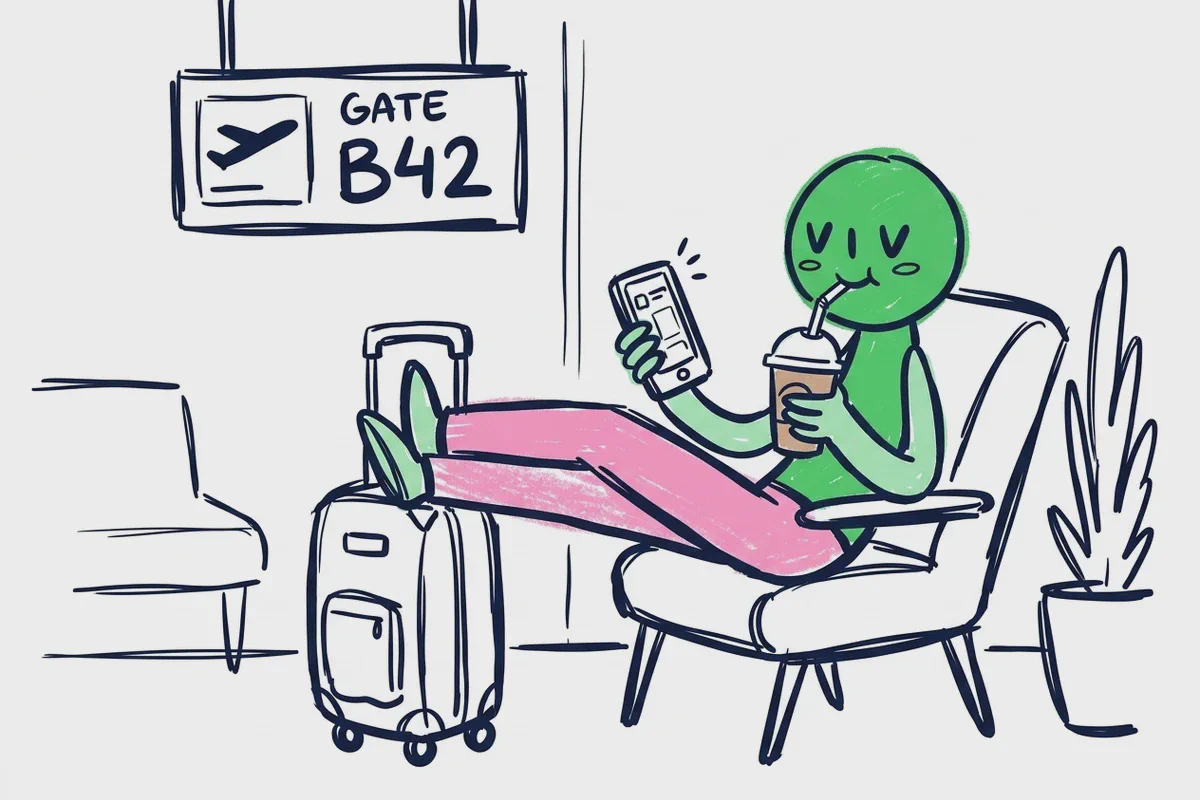
短い乗り継ぎなら、搭乗券を保存したりメッセージを送ったりするだけなので、空港の Wi-Fi で足りることがあります。待ち時間が長い、Wi-Fi が不安定、空港の外へ出るという場合は、モバイルプランが役立ちます。
乗り継ぎ中に本当に必要な通信を考える
短い空港内の乗り継ぎなら、空港 Wi-Fi で足りることがあります。次の搭乗券をスマホに保存し、航空会社のアプリを確認して、安定した電波から離れる前にゲート情報のスクリーンショットを撮っておきます。
長い乗り継ぎでは、仕事の通話、ストリーミング、何度ものゲート確認が必要になるかもしれません。空港の外へ出れば、地図、現地交通、空港へ戻る経路も加わります。モバイルデータを用意する理由は、待ち時間の長さだけでなく、こうした用途で判断するほうが適切です。
空港の Wi-Fi は場所によって異なります。ログイン画面や時間制限があったり、遠いゲートで電波が弱かったりする一方、問題なく使える空港もあります。つながりにくいかもしれないという理由だけで、別のプランを買う必要はありません。自分で管理できる接続が必要なときに購入してください。

プランがカバーする国を確認する
1か国用のプランは、プランに記載された場所だけでデータを提供します。目的地用のプランに乗り継ぎ国が含まれていなければ、その滞在中は使えません。
選択肢は次の3つです。
- 乗り継ぎ中は空港 Wi-Fi を使い、目的地用プランは到着まで待機させる。
- 乗り継ぎ国向けの小容量プランを追加する。
- 乗り継ぎ国と目的地の両方が明記された地域プランを選ぶ。
近くにある2つの空港だから同じバンドルに入るとは限りません。購入前に国の一覧を確認してください。地域プランは手順を減らせますが、対象国とデータ容量が実際の旅程に合う場合に限ります。
最初のフライト前にインストールする
安定した Wi-Fi がある自宅または出発地で Atli eSIM をインストールします。eSIM プロファイル自体に有効期限はありません。スマホに残したまま、対象国に着いたらモバイルデータ通信に選びます。
あとから購入する Atli のプランも、すべて同じ eSIM に自動で追加されます。乗り継ぎ用と目的地用に、それぞれ QR コードを使ってインストールする必要はありません。利用中のプランを使い切り、現在地で使える次のプランが待機していれば、自動でそちらへ切り替わります。
プランは、目的地で対応ネットワークに初めて接続したときに始まります。購入から30日以内に接続しなかった場合は、30日目に開始します。フライトの日付だけで判断せず、Atli のチャットで開始状況を確認してください。
出発前の設定ガイドでは、出発前と到着後に変更する設定を説明しています。
空港の外へ出る場合
まず、パスポート、ビザ、乗り継ぎ時間で入国できるか確認してください。入国審査の列、交通の乱れ、再度の保安検査には、地図上の移動時間以上にかかることがあります。
外へ出るなら、ターミナルと出発時刻を保存し、航空会社の通知をオンにし、オフライン地図をダウンロードします。モバイルデータは便利ですが、短い乗り継ぎを安全な旅程に変えるものではありません。
搭乗券と空港へ戻る移動のために、十分な電池を残してください。必要なときに空港の充電設備が空いているとは限らないので、長い乗り継ぎでは小さなモバイルバッテリーが役立ちます。
乗り継ぎ中に購入する
Atli は WhatsApp と Telegram で利用できるため、空港 Wi-Fi があればプランを購入できます。eSIM がすでに入っていれば、新しいプランが追加され、設定をやり直す必要はありません。
混雑した乗り継ぎターミナルで最初のプランを購入し、eSIM までインストールするのは不安定です。Wi-Fi のログイン画面がダウンロードを中断することがあり、旅行用 eSIM サービスへのアクセスを制限している目的地もあります。出発前にインストールすれば、どちらも避けられます。
Atli の現在の国別・地域プランの仕組み、開始時期、継続して使う eSIM の仕組みをもとに、2026年8月に確認しました。空港 Wi-Fi と入国条件は、空港、パスポート、旅程によって異なります。