iPhone への eSIM のインストールは 2 分ほどで終わります。いちばん良いタイミングは、出発前に自宅の Wi-Fi で済ませてしまうこと。設定にはインターネットが必要で、それこそ到着した時点で手元にないものだからです。Atli の eSIM が WhatsApp か Telegram のチャットに届いてから、現地でスマホがつながるまでを、ひと通り説明します。
この iPhone は eSIM に対応していますか
iPhone XS、XR 以降の多くのモデルが eSIM に対応していますが、正確なモデルと購入地域によって異なります。中国本土で Apple が eSIM 対応としているのは、iPhone 17e、iPhone Air、iPhone 18 Pro、iPhone 18 Pro Max、iPhone Duo だけです。確認方法は 2 つあります。
*#06#に発信します。一覧に EID の番号が表示されれば、eSIM に対応しています。- 「設定」→「一般」→「情報」を開きます。「SIMロック」の横に「SIMロックなし」と表示されていれば、ロックは解除されています。
判断がつかないときは、eSIM 対応とキャリアロックを確認してください。Apple も iPhone の eSIM 設定に関する公式ガイドを公開しています。
インストールの 3 つの方法
購入すると、eSIM は 3 つの方法すべてを添えて、そのままチャットに届きます。
1. インストールボタン
チャットのメッセージにあるインストールボタンをタップします。iOS が自分で eSIM の設定画面を開くので、確認の画面をいくつか進むだけ。いちばん簡単な方法で、iPhone がそれなりに新しいなら、選ぶべきはこれです。
2. QR コード
昔ながらのやり方で、今もどこでも使えます。
- 「設定」→「モバイル通信」→「eSIM を追加」を開きます。
- 「QR コードを使用」を選びます。
- 別の画面に表示した QR コードにカメラを向けます。QR の画像を同じ iPhone に保存してあるなら、タップして写真から読み込むこともできます。
3. 手動入力
読み取る手段も、2 台目の画面もないときは。同じ「eSIM を追加」の画面で「詳細情報を手動で入力」を選び、チャットのメッセージにある SM-DP+ アドレスとアクティベーションコードを、それぞれの欄に書き写します。手間はかかりますが、確実です。
つながるための 3 つの設定
インストールは、仕事の半分です。残りの半分がこの 3 つで、旅行者が見落とすのもここです。
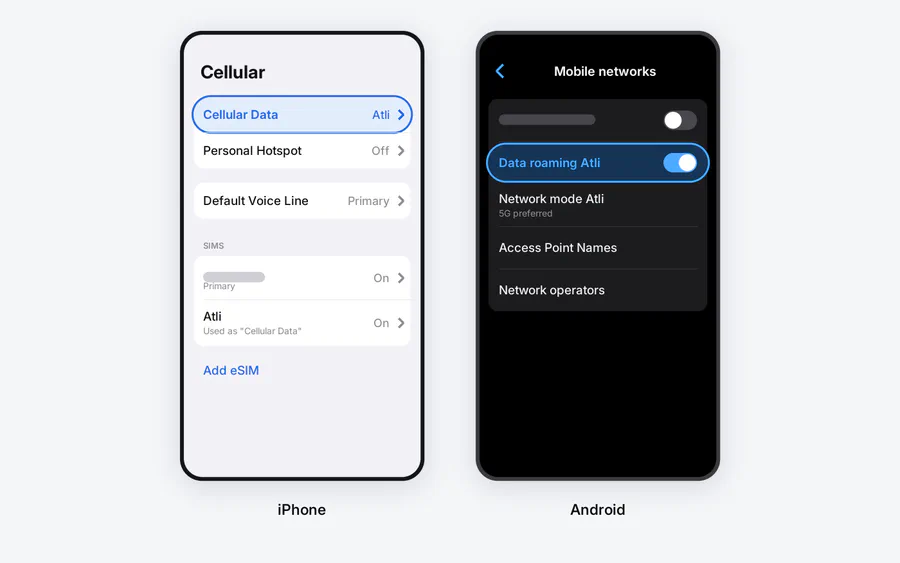
1. Atli をデータ回線にする。「設定」→「モバイル通信」→「モバイルデータ通信」で、Atli の eSIM を選びます。iPhone は複数の回線を持てるので、どれがインターネットを運ぶのかを、ここで教えてやるわけです。
2. Atli のデータローミングをオンにする。「設定」→「モバイル通信」で Atli の回線をタップし、「データローミング」をオンに。旅行用 eSIM は、そもそもローミングで動く仕組みです。それはプランに含まれていて、追加料金もかかりません。到着日に eSIM が「動かない」と言われる理由の、いちばん多いのがこのスイッチです。
3. 元の SIM をどうするか決める。Atli はデータ専用で、電話番号、SMS、携帯電話の通話は提供しません。元の SIM は番号、通話、SMS 用に有効のまま使えますが、契約中の事業者のローミング料金がかかる場合があります。その回線が必要なければ、旅のあいだオフにしておいても構いません。WhatsApp と Telegram は Atli のデータで動きます。
もう 1 つ設定があります。「モバイルデータ通信」の画面にある「モバイルデータ通信の切替を許可」は、通信エリアに応じて iPhone が両方の回線のデータ通信を使えるようにする設定です。旅のあいだはオフにして、データ通信を選んだ回線だけにしておきます。
帰国したら
モバイルデータ通信を元の SIM に戻し、Atli の回線をオフにします。eSIM は削除しないでください。データプランが終了しても Atli の eSIM プロファイルは残り、次に購入したプランは同じプロファイルに自動で追加されます。
回線はオンなのにつながらないときは、eSIM でデータ通信できないときの確認リストを使ってください。Atli の APN は自動設定なので、自分で入力する必要はありません。
Atli の現在のインストール手順と Apple 公式の eSIM、デュアル SIM の案内をもとに確認しました。2026 年 8 月。
よくある質問
旅行用 eSIM は、いつインストールすればいいですか
どの iPhone が eSIM に対応していますか
*#06# に発信して EID の番号が出れば、対応しています。中国本土で Apple が eSIM 対応としているのは、iPhone 17e、iPhone Air、iPhone 18 Pro、iPhone 18 Pro Max、iPhone Duo だけです。