Android は eSIM をうまく扱えます。ただし 1 つ厄介なのは、メーカーごとにメニューの名前が違うこと。Samsung は「SIM マネージャー」、Pixel は「SIM」、ほかのメーカーもそれぞれの呼び方を用意しています。下では Pixel と Samsung の両方のメニューの場所を示します。お使いの機種が別の呼び方をしている場合は、「設定」で「eSIM」または「SIM」を検索してください。作業はすべて、出発前に自宅の Wi-Fi で済ませてください。
この Android は eSIM に対応していますか
対応状況は正確なモデル、販売地域、キャリアロックによって異なります。Google によると Pixel 4 以降は eSIM に対応し、Pixel 3 と 3a には地域による例外があります。Galaxy も地域版によって異なります。*#06# で EID が出れば eSIM のハードウェアがあります。それでも正確なモデルとキャリアロックを確認してください。
eSIM をインストールする
購入すると、eSIM は WhatsApp か Telegram のチャットにそのまま届きます。入り口は 3 つ。
- ワンタップ:メッセージのインストールボタンをタップすると、あとは Android が案内してくれます。
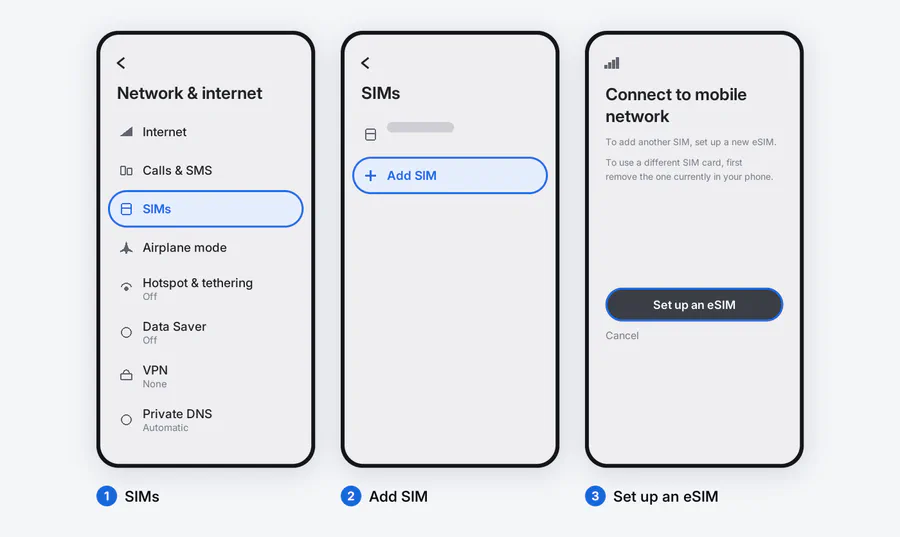
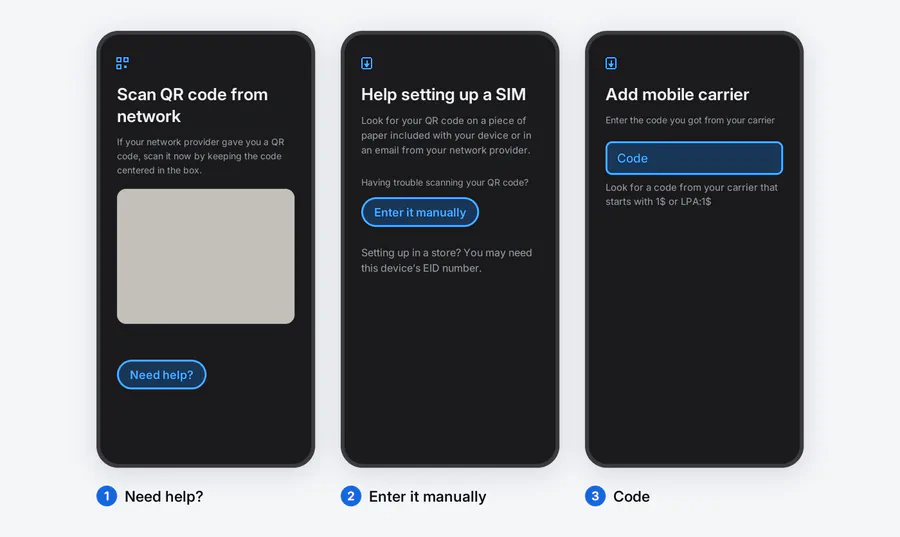
- QR コード:Pixel なら「設定」→「ネットワークとインターネット」→「SIM」→「SIM を追加」→「eSIM を設定」と進みます。Samsung なら「設定」→「接続」→「SIM マネージャー」→「eSIM を追加」です。別の画面に表示した QR を読み取るか、対応している機種なら、QR の画像を保存して写真から読み込みます。
- 手動:同じ画面で手動の項目を選び、チャットにある SM-DP+ アドレスとコードを書き写します。
つながるための 3 つの設定
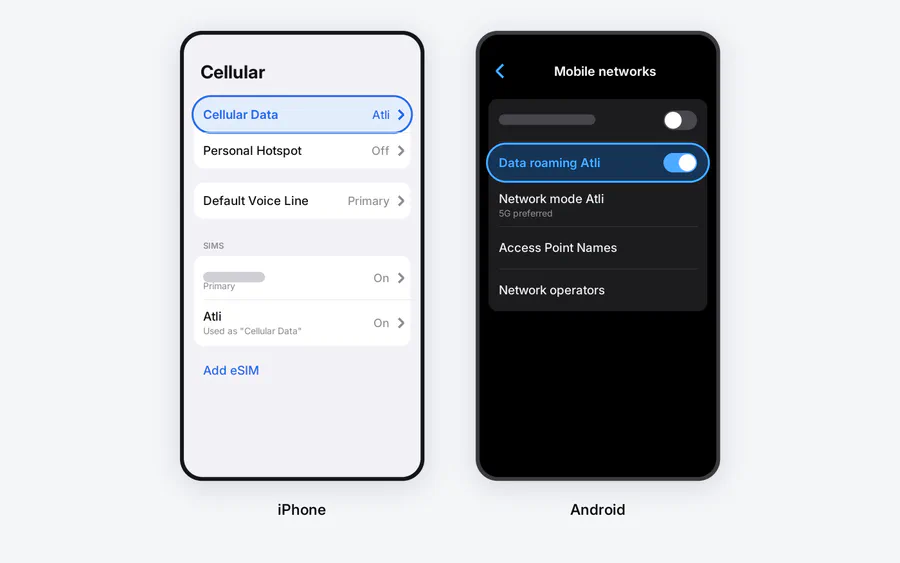
1. モバイルデータに Atli を指定する。「設定」→「接続」→「SIM マネージャー」(Pixel なら「設定」→「ネットワークとインターネット」→「SIM」)で、モバイルデータを Atli の eSIM に設定します。通話・SMS・データを別々に選べず、優先 SIM を 1 つだけ選ぶ機種なら、使っているあいだは Atli を優先 SIM にしてください。
2. Atli のデータローミングをオンにする。Atli は海外で提携ネットワークを利用するため、この設定が必要です。SIM ごとに設定できる機種では Atli だけをオンにします。Atli から別のローミング料金は発生しません。
3. 元の SIM をどうするか決める。Atli はデータ専用で、電話番号、SMS、携帯電話の通話は提供しません。元の SIM は番号、通話、SMS 用に有効のまま使えますが、契約中の事業者のローミング料金がかかる場合があります。WhatsApp と Telegram は Atli のデータで動きます。
帰国したら
モバイルデータを元の SIM に戻し、Atli をオフにします。プロファイルは削除しないでください。プラン終了後も端末に残り、次に購入したプランは同じプロファイルに自動で追加されます。
回線がオンでもつながらない場合は、eSIM でデータ通信できないときの確認リストを使ってください。Atli の APN は自動設定なので、自分で入力する必要はありません。
Atli の現在のインストール手順と Google Pixel、Samsung 公式の eSIM 案内をもとに確認しました。2026 年 8 月。
よくある質問
どの Android スマホが eSIM に対応していますか
*#06# で EID が出れば eSIM ハードウェアがありますが、正確なモデルも確認してください。