Atli eSIM は、スマホのインターネット共有に使えます。Atli ではテザリングの追加料金や専用のデータ枠はありませんが、接続した機器の通信量はすべて利用中のプランから差し引かれます。
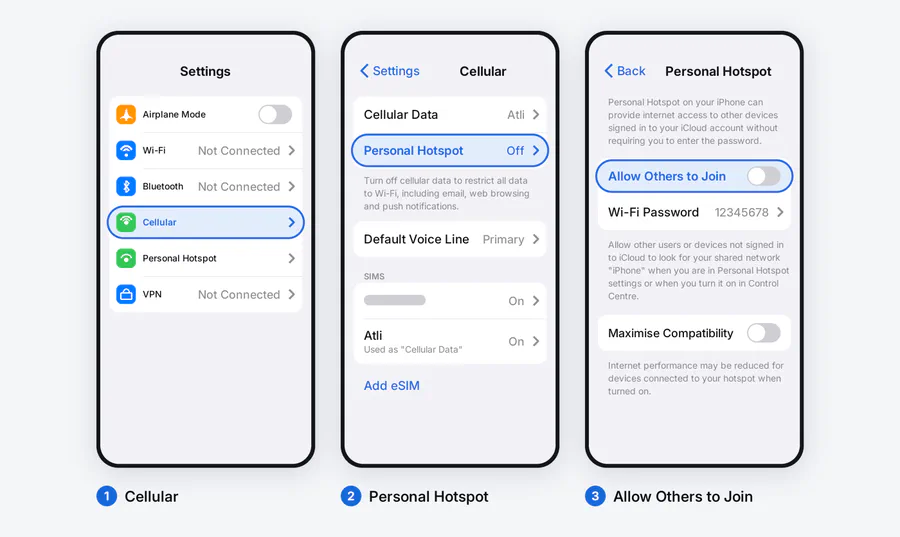
iPhone でインターネット共有をオンにする
- 設定 > モバイル通信 を開きます。
- モバイルデータ通信 で Atli eSIM を選びます。
- 設定に戻り、インターネット共有 を開きます。iPhone によっては モバイル通信 の中にあります。
- ほかの人の接続を許可 をオンにします。
- Wi-Fi のパスワードを設定し、接続する機器で iPhone の名前を選びます。
接続する機器が同じ Apple Account を使っている場合は、Instant Hotspot によりパスワードを入力せずにつながることがあります。
Android でホットスポットをオンにする
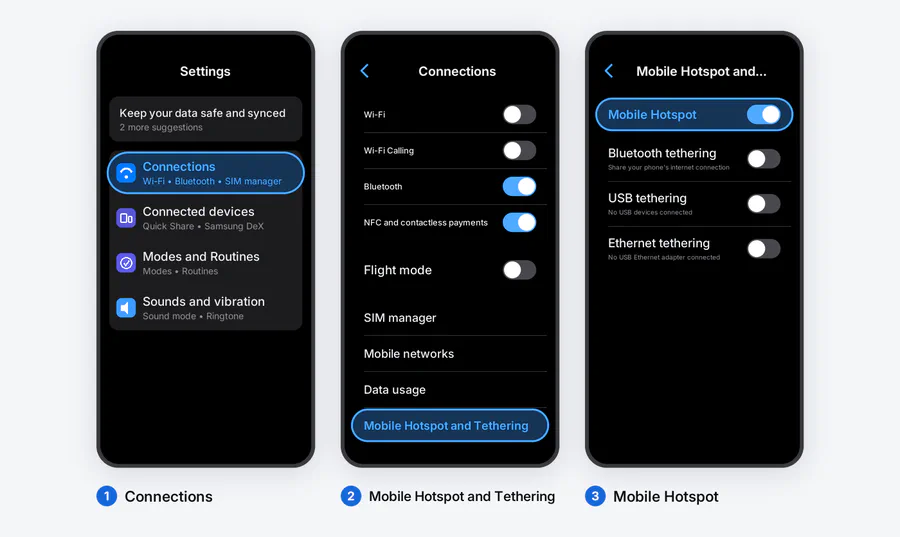
Android のメニュー名は機種によって異なります。以下の場所にない場合は、設定で「ホットスポット」と検索してください。
Samsung Galaxy の場合:
- 設定 > 接続 を開きます。
- テザリング または モバイルホットスポットとテザリング をタップします。
- モバイルホットスポット を開き、ネットワーク名とパスワードを設定してからオンにします。
Google Pixel の場合:
- 設定 > ネットワークとインターネット を開きます。
- アクセス ポイントとテザリング > Wi-Fi アクセス ポイント をタップします。
- 名前とパスワードを設定し、Wi-Fi アクセス ポイントの使用 をオンにします。
Google は、Pixel で Wi-Fi テザリングを使うときはデータセーバーをオフにするよう案内しています。ほかの Android 端末では動作が異なる場合があります。
ホットスポットの項目が見つからないとき
まず、Atli eSIM のモバイルデータでスマホからウェブページを開けるか確認します。開けない場合、ホットスポットの設定を変えても元の接続問題は解決しません。先にeSIM がつながらないときの確認手順を試してください。
スマホ自体ではモバイルデータが使える場合、次の設定を確認します。
- ホーム SIM ではなく Atli がモバイルデータ通信に選ばれているか確認します。
- Atli 回線の データローミング をオンにします。ホーム回線でローミングデータを使う予定がなければ、そちらはオフのままにします。
- Pixel では、テザリング中は データセーバー をオフにします。
- スマホを再起動します。iPhone では、iOS とキャリア設定の更新も確認するよう Apple が案内しています。
- スマホに SIM ロックがないか確認します。旅行用 eSIM には SIM ロック解除済みのスマホが必要ですが、ホットスポットの項目が出ない原因はロックだけとは限りません。
メニューを表示させるために手動の APN を入力しないでください。Atli の APN は自動設定です。APN ガイドでは、この設定の役割と、変更しないほうがよい場面を説明しています。
ノートパソコンによるデータ消費を抑える
ノートパソコンはスマホを普通の Wi-Fi として扱います。そのため、クラウド同期、ソフトウェア更新、大きなダウンロードがバックグラウンドで始まることがあります。
接続前にそれらを一時停止してください。ストリーミングの画質を下げ、使い終えた機器は切断します。ホットスポットはスマホの電池も早く消費するため、長時間使うなら充電器やモバイルバッテリーを用意しましょう。
テザリング中にプランを確認するには、Atli のチャットで data または usage と入力します。どのアプリや機器が使っているかを詳しく調べる方法は、eSIM のデータ使用量を確認する方法をご覧ください。
何台まで接続できる?
Atli はホットスポットに独自の台数制限を設けていません。ただし、スマホ側の接続上限があり、機種、ソフトウェア、ネットワーク状況によって異なります。接続した機器はすべて、スマホのモバイル回線と同じ Atli プランを共有します。
同行者が離れて行動するときも自分の回線を必要とするなら、ホットスポットは代わりになりません。2台がスマホの Wi-Fi 圏内にいる間しか使えないため、同行者自身のプランが必要です。
Atli の現在のホットスポットと自動 APN の情報、Apple のインターネット共有ガイド、Google Pixel のテザリングガイドをもとに、2026年8月に確認しました。メニューと接続台数は、機種、ソフトウェア、キャリア設定によって異なります。