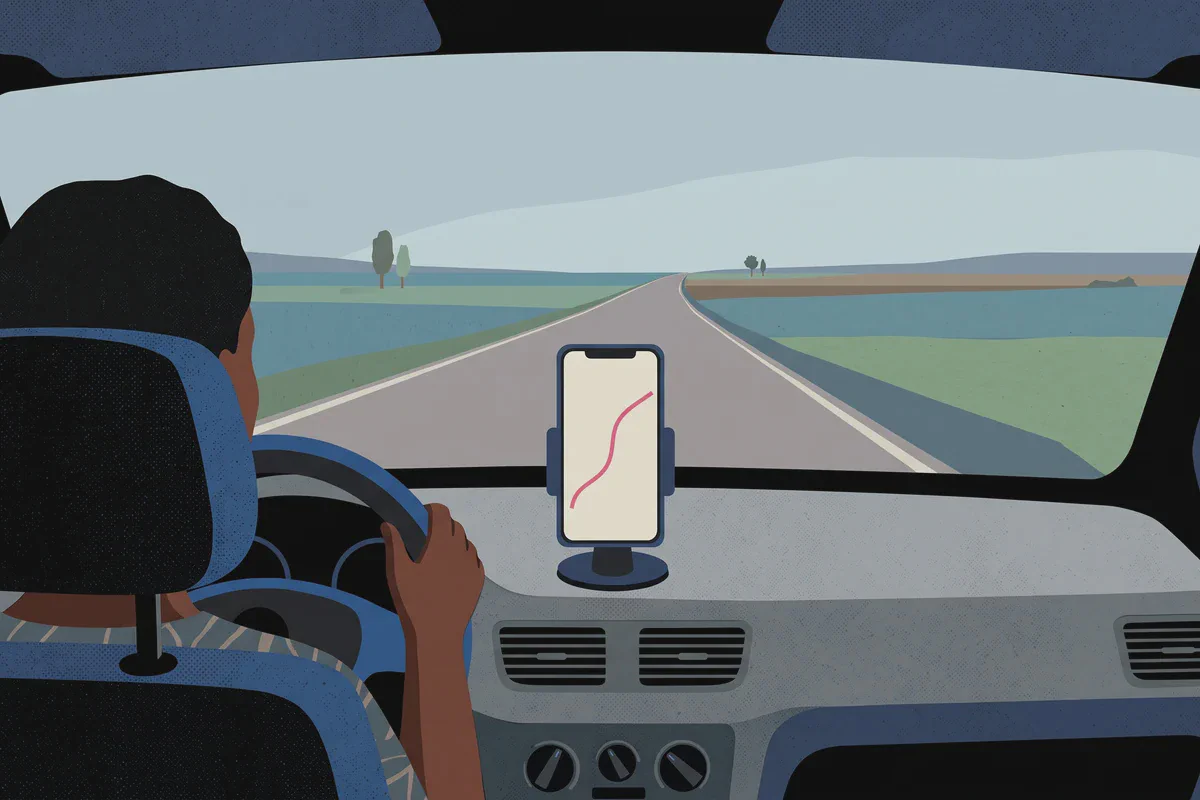
ターンバイターンのナビの通信量は、1 時間あたり 2 MB ほどです。Google 自身は数値を公表しておらず、測定方法を明記したテストは、確認できた範囲で 1 件だけです。
ナビの通信量
方法を明示した実測がひとつあります。WhistleOut は iPhone 7 で 10 回の走行を記録しました。1 回あたり平均 40 分、35 キロほど、ナビを動かしたままデータ計測アプリで測っています。結果は 20 分あたり 0.73 MB、つまり 1 時間あたり約 2.2 MB でした。
同じテストでは、Waze のデータ使用量は Google マップの半分未満で、Apple マップは Google マップより多めでした。3 つとも使用量はごくわずかなので、旅行ではこの差は問題になりません。
このテストは数年前のもので、端末は 2016 年発売です。1 時間 2 MB は正確な数値ではなく、おおよその桁として捉えてください。倍にしても 1 時間あたり 5 MB には届きません。
ほかのページが 1 時間 5〜10 MB と書く理由
この疑問を検索すると、1 時間あたり 5〜10 MB という数字が何十ページにも出てきます。どのページも、誰が、どの端末で、どの経路で測ったのかを書いていません。
その数字の裏づけとなるテストは見つかりませんでした。ページ同士で写しあっているように見えますが、実用上の差はほとんどありません。どちらの値で計算しても、旅行で使うデータ量のうちナビが占めるのはわずかです。
航空写真表示では通信量が増えます。ベクタータイルではなく写真を読み込むからです。
オフラインマップとダウンロード容量
データ量がかさむのはオフラインマップです。報じられている容量は、都市ひとつで数百 MB から、広い地域で 1 GB を大きく超えるものまであります。正確な容量はダウンロードを確定する前にアプリに表示されるので、そこで確かめてから Wi-Fi でダウンロードしてください。

範囲を保存するには、場所を検索して名前をタップし、「もっと見る」、「オフライン マップをダウンロード」の順に進みます。範囲を自分で指定するなら、プロフィール写真をタップし、「オフライン マップ」、「自分の地図を選択」の順に進みます。Android では、ダウンロードにモバイルデータを使うかどうかもオフラインマップの設定で決められます。
オフラインマップには有効期限があります。期限まで 15 日以内になると、アプリが Wi-Fi 接続時に更新を試みます。飛行機に乗る前に、期限の日付を確認しておいてください。
オフラインでできないこと
オフラインでも車のルート案内は使えますが、公共交通機関、自転車、徒歩のルートは出ず、リアルタイムの交通情報や代替ルートも表示されません。ルート案内が使えるのは、ルート全体がダウンロードした範囲に収まっている場合だけです。また、一部の国や地域のオフラインマップは Google がダウンロードを制限しているので、出発前に自宅で一度ダウンロードを試し、使えることを確かめておいてください。
見込んでおくデータ量
どんな旅行でも、ナビが使うデータはごく一部です。1 日 1 時間の運転を 2 週間続けても約 30 MB で、Netflix を初期設定で 10 分見るより少ない量です。プランを埋めるのは動画とダウンロードで、そのほかの項目も含めた合計は旅行でどれくらいデータを使うかで計算しています。
Atli ではどの渡航先にも 7 日間で 1 GB のプランがあり、WhatsApp か Telegram のチャットで手続きできます。ナビは 1 時間に約 2 MB なので、ナビだけでこの容量を使い切るには数百時間かかります。
Google は数値を公表していません。1 時間あたりの値は WhistleOut が iPhone 7 で行ったテストによるもので、方法を明示した唯一の実測です。