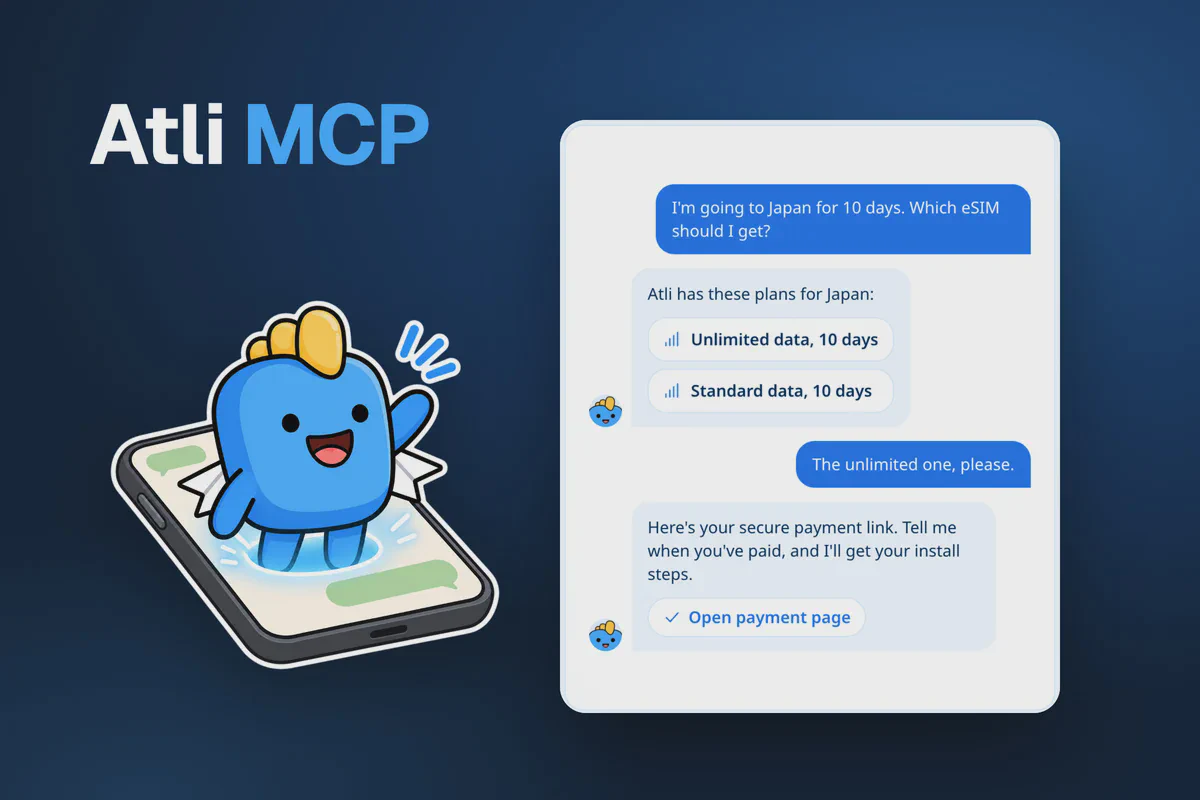
Atli は、AI アシスタントが旅行用 eSIM を販売できる公開 MCP サーバーを提供しています。この連携により、アシスタントはプランの検索、端末の対応確認、注文の処理、eSIM のインストール手順の案内を行えます。
MCP(Model Context Protocol)は、AI アシスタントが外部のツールやサービスとやり取りできるようにするオープンな標準規格です。Atli の MCP サーバーは最新の eSIM カタログへのアクセスを提供するため、プランの情報や価格は、AI アシスタントがもともと持っている知識ではなく、Atli から直接取得されます。
パートナーコードは MCP サーバーの URL に含まれます。その URL で接続したアシスタント経由でゲストとして購入した新規のお客様は、あなたのパートナーアカウントに紐づきます。これは、あなたが開発した AI アシスタントにも、あなたの MCP アドレスを設定した対応済みのサードパーティ製アシスタントにも当てはまります。
あなたの MCP アドレス
partners.heyatli.com にサインインし、MCP サーバー を開きます。表示されるアドレスにはパートナーコードが入っていて、コピーボタンも付いています。
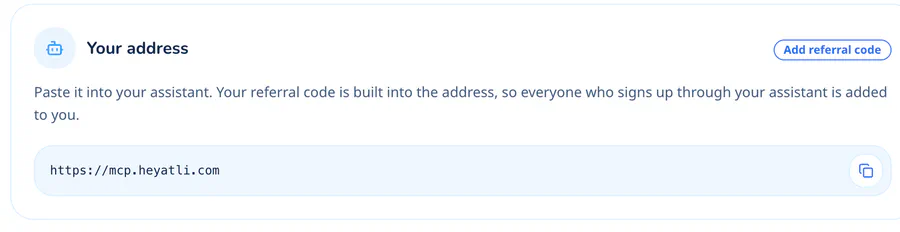
URL を直接組み立てる場合は、/r/ の後ろにパートナーコードを付けます。
https://mcp.heyatli.com/r/YOUR_CODEあなたの MCP の URL 経由で購入した新規のゲストのお客様は、あなたのパートナーコードに紐づきます。コードに割引がある場合は、最初の注文に適用されます。
標準の URL である https://mcp.heyatli.com でも購入はできますが、パートナーへの紐づけは行われません。対象となる売上を計測するため、常に紹介用の URL を省略せずに使ってください。
ChatGPT、Claude、Gemini に接続する
AI プラットフォームのインターフェースの更新に伴い、設定メニューが変わることがあります。手順が画面と異なる場合は、各プラットフォームのカスタム MCP サーバーやコネクタに関するドキュメントを参照してください。記載しているメニュー名は、画像と同じく各アプリの英語版の表記です。
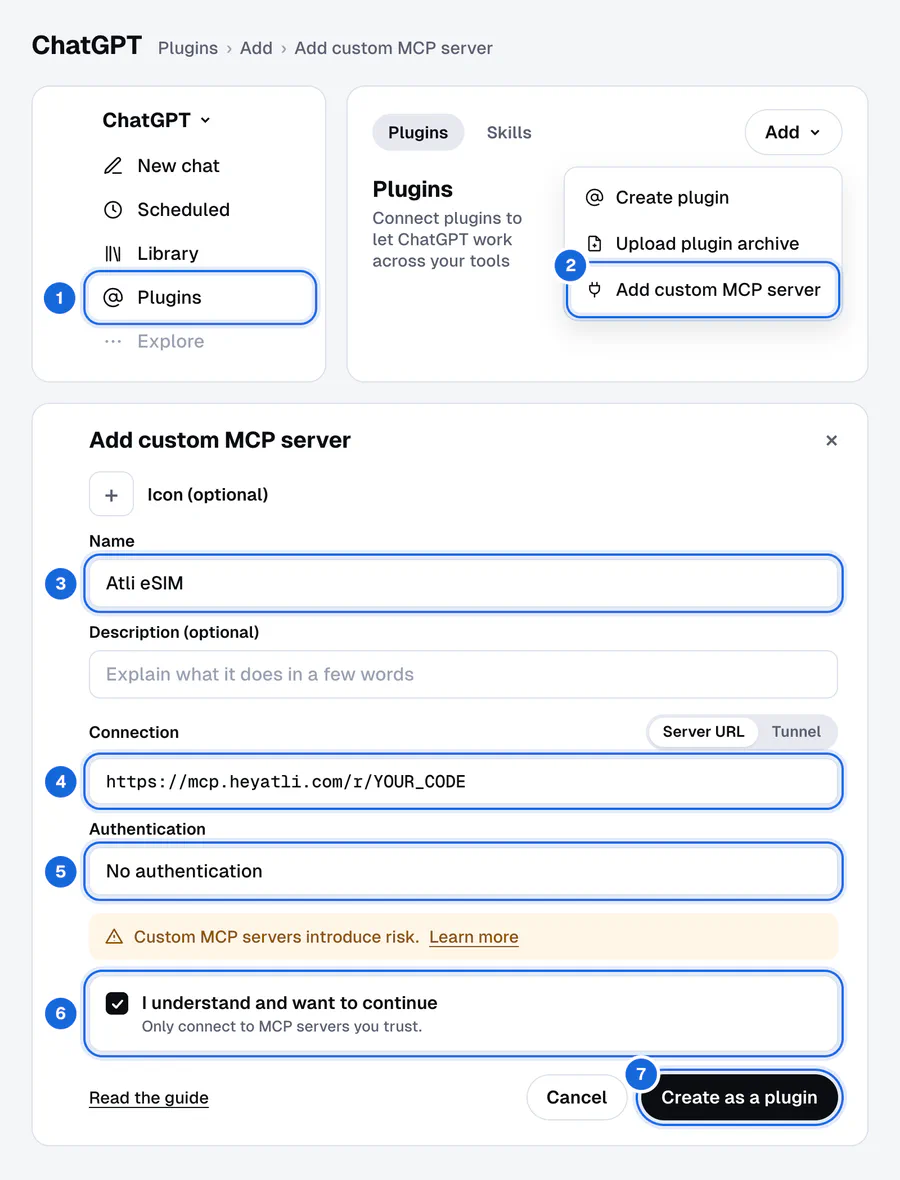
ChatGPT。サイドバーの Plugins を開き、Add、Add custom MCP server の順に選びます。名前を Atli eSIM にし、Server URL を選んだままアドレスを貼り付けて、Authentication を No authentication にします。I understand and want to continue にチェックを入れて Create as a plugin を選び、プラグインをインストールしたら、新しいチャットで試してください。OpenAI がカスタム MCP サーバーを完全にサポートしているのは Business、Enterprise、Edu で、誰が追加できるかはワークスペースの管理者が決めます。Pro では読み取りと取得の操作しか許可されないので、プランを調べることはできても、購入はできないと考えてください。メニューにこの項目がなければ、あなたのプランかワークスペースでは使えません。
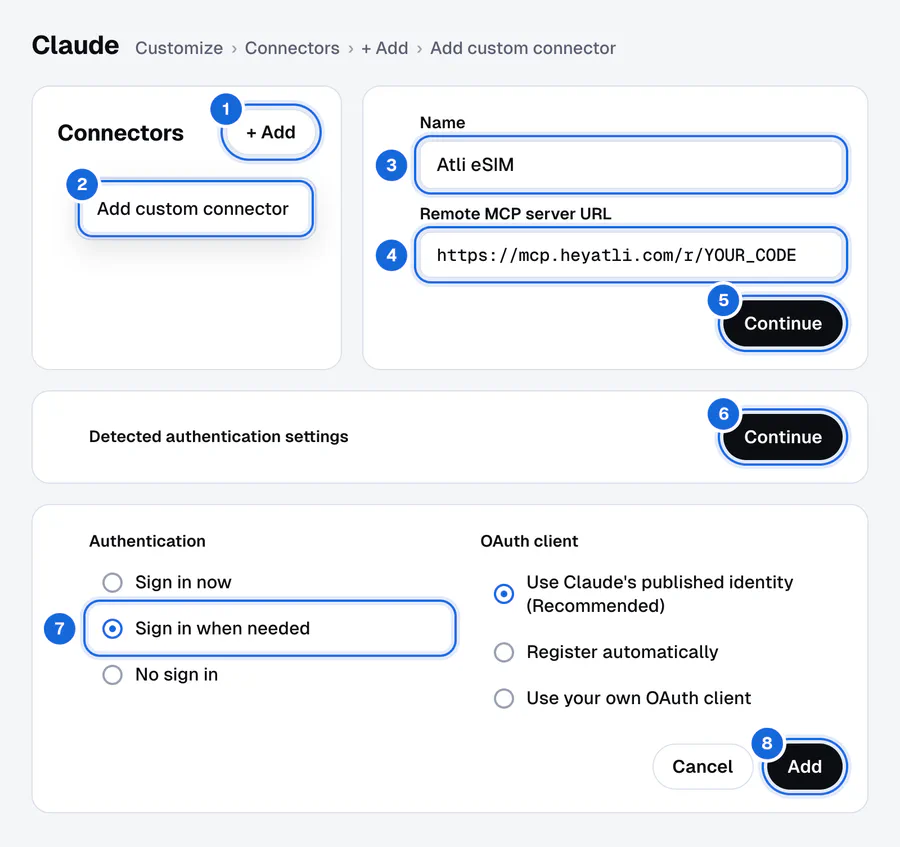
Claude。Customize、Connectors の順に開きます。+ Add を選び、続けて Add custom connector を選びます。名前を Atli eSIM にしてアドレスを貼り付け、Continue を選んだら、Claude が検出した認証設定の画面でもう一度 Continue を選びます。Authentication では Sign in when needed を選び、Claude 推奨の OAuth クライアントのまま Add を選びます。Claude がユーザーに Atli へのサインインを求めるのは、アカウントへのアクセスが必要な操作のときだけです。Team と Enterprise のプランでは、オーナーが Organization settings でコネクタを追加し、メンバーはそのあと Connect を選びます。無料プランの Claude では、カスタムコネクタはひとつしか追加できません。
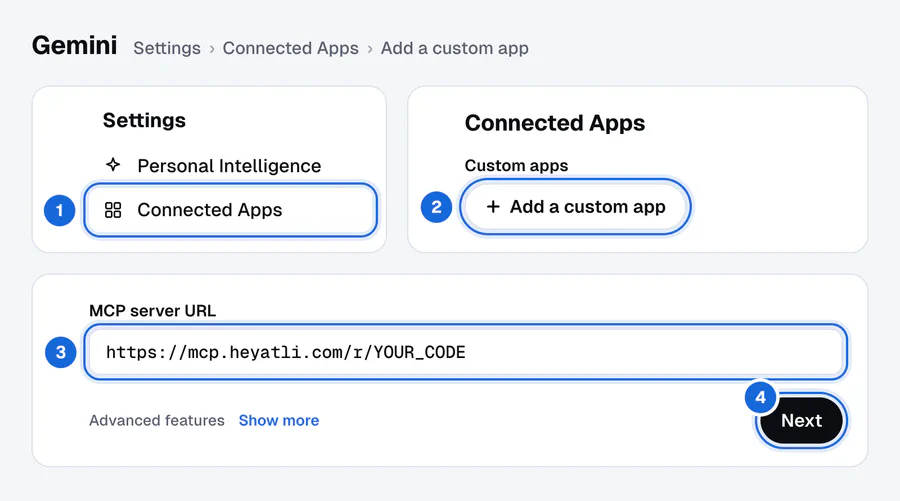
Gemini。gemini.google.com で Settings を開き、Connected Apps を開きます。見当たらない場合は Personal Intelligence の中を探してください。Custom apps で Add a custom app を選び、アドレスを貼り付けて Next を選んだら、画面の手順に従います。Gemini は名前を尋ねませんが、Atli のサーバーが自分から Atli eSIM と名乗ります。Gemini には、追加の利用条件があります。カスタムアプリを使うには、個人の Google アカウントと、History がオンになっていることが必要です。英語でしか動かず、18歳以上で米国内にいることも条件です。ウェブで設定を済ませると、カスタムアプリは Gemini のモバイルアプリでも使えるようになります。
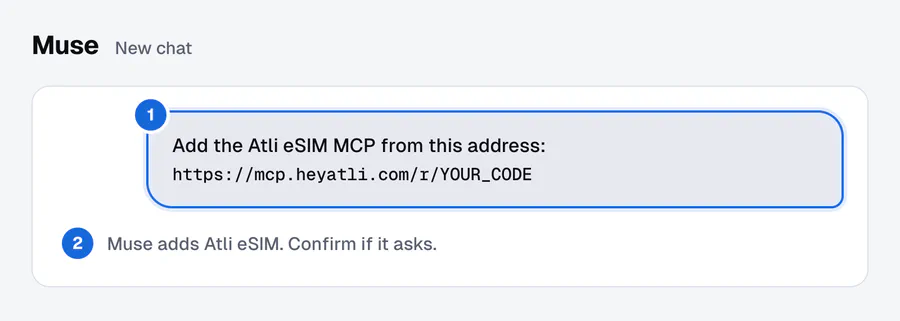
Muse。Muse に「この URL から Atli eSIM MCP を追加して: https://mcp.heyatli.com/r/YOUR_CODE」と頼みます。確認を求められたら承認してください。
Claude Code。サーバーはコマンドひとつで追加できます。
claude mcp add --transport http atli-esim https://mcp.heyatli.com/r/YOUR_CODECursor、VS Code などのアプリ。リモート MCP サーバーを追加し、名前を聞かれたら Atli eSIM と付け、アドレスを貼り付けて、サインインの欄は空のままにします。Streamable HTTP でのリモート MCP サーバーに対応したアプリなら、どれでも使えます。
あとは、「日本で10日間使える eSIM プラン、ユーロ表示で」のように、旅行者が聞きそうなことを尋ねてみてください。
アシスタントにできること
MCP リファレンスでは、利用できるツールとその入力項目を、常に最新の一覧で確認できます。
- プランを探す。
search_plansは行き先、期間、データ容量、通貨でプランを検索します。get_planは、対応する通信網を含むプランの詳しい情報を返します。list_destinationsは利用できる行き先を取得し、check_device_supportはスマホ、タブレット、スマートウォッチの eSIM 対応を確認します。 - 購入する。
get_quoteは適用できる割引を含めた最終価格を取得します。start_purchaseは注文を作成し、決済リンクを生成します。get_order_statusは注文の進み具合を確認し、cancel_orderとget_receiptはキャンセルと領収書を扱います。 - 購入後。
get_install_instructionsは、eSIM を使う人に渡すリンクを2つ返します。ひとつは Atli アプリで eSIM を開くリンクで、もうひとつはブラウザからインストールでき、Atli のアカウントがなくてもデータ残量がわかるリンクです。あわせて QR コード、iPhone と Android 用のインストールリンク、手動でインストールするための手順も返します。list_my_esimsはお客様の eSIM を取得し、refresh_usageはデータ使用量の情報を更新します。 - そのほかの機能。サーバーは eSIM のシェア、保存済みの支払い方法、バウチャー、Atli クレジット、ヘルプ記事の参照、Atli Groups のグループ管理にも対応しています。
チャットでの支払いの仕組み
支払いカードの情報が、AI アシスタントやその提供元と共有されることはありません。お客様は Atli の安全な決済ページへのリンクを受け取ります。そのページで Stripe が支払いを処理し、確定の前に合計金額を表示します。
カードを保存しているお客様は、チャットの中で支払うこともできます。Atli のサーバーはアシスタントに対し、お客様が価格と選んだカードを確認し、その両方を明示的に承認したあとでのみ請求するよう指示しています。eSIM を購入したいという一般的な依頼は、その承認とはみなされません。この要件は、サーバー側で強制されるものではありません。
お客様はサインインしなくても、ゲストとして eSIM を購入できます。アシスタントは会話に紐づいたゲストキーを保持するので、お客様は同じチャットに戻って、インストール手順やデータ残量を確認できます。インストール用のリンクはチャットの外でも使えます。リンクから Atli アプリか heyatli.com で eSIM を開くことができ、heyatli.com ではアカウントがなくてもデータ残量がわかります。
Atli にサインインしたお客様は、対応する複数の会話から、自分のアカウントに紐づいた eSIM にアクセスできます。認証は heyatli.com で行われるため、パスワードや認証コードがチャットで共有されることはありません。
自作のエージェントをつなぐ
自作のエージェントは、Streamable HTTP で Atli の MCP サーバーに接続できます。次の例では公式の TypeScript SDK を使っています。
import { Client } from '@modelcontextprotocol/sdk/client/index.js';
import { StreamableHTTPClientTransport } from '@modelcontextprotocol/sdk/client/streamableHttp.js';

const client = new Client({ name: 'my-travel-agent', version: '1.0.0' });
await client.connect(
  new StreamableHTTPClientTransport(new URL('https://mcp.heyatli.com/r/YOUR_CODE'))
);

const result = await client.callTool({
  name: 'search_plans',
  arguments: { destination: 'Japan', days: 10, currency: 'EUR' },
});
console.log(result.content[0].text);購入に関わるツールを初めて呼び出すと、ゲストアカウントが作られ、guest_key が返ります。このキーはそのユーザーの会話セッションに安全に保存し、以後のリクエストに含めてください。
guest_key はゲストアカウントを識別し、そのアカウントに紐づいた eSIM へのアクセスに使われます。
テストには、サンドボックスのサーバー https://staging.public.mcp.heyatli.com/r/YOUR_CODE に接続してください。サンドボックスでは、Stripe のテストカード番号 4242 4242 4242 4242 を使ってテスト決済ができます。サンドボックスの eSIM はテスト用の通信事業者のものなのでスマホにはインストールできず、サンドボックスでの売上が報酬の対象になることもありません。
MCP リファレンスをサンドボックスに切り替えると、ツールを個別にテストできる 試す ボタンも表示されます。
MCP 経由の売上の計上
あなたの MCP の URL 経由で購入した新規のゲストのお客様は、あなたのパートナーコードに紐づきます。
既存の Atli アカウントにサインインしたお客様を紐づけるには、Atli による追加の有効化が必要です。お客様があなたのパートナーアカウントに紐づいたあとは、Atli の各チャネルでの対象となる購入が、あなたの紹介報酬に含まれます。
報酬と支払いの詳細は、Atli のアフィリエイトプログラムの仕組みをご覧ください。独自のインターフェースが必要なアプリについては、Atli API のガイドで説明しています。