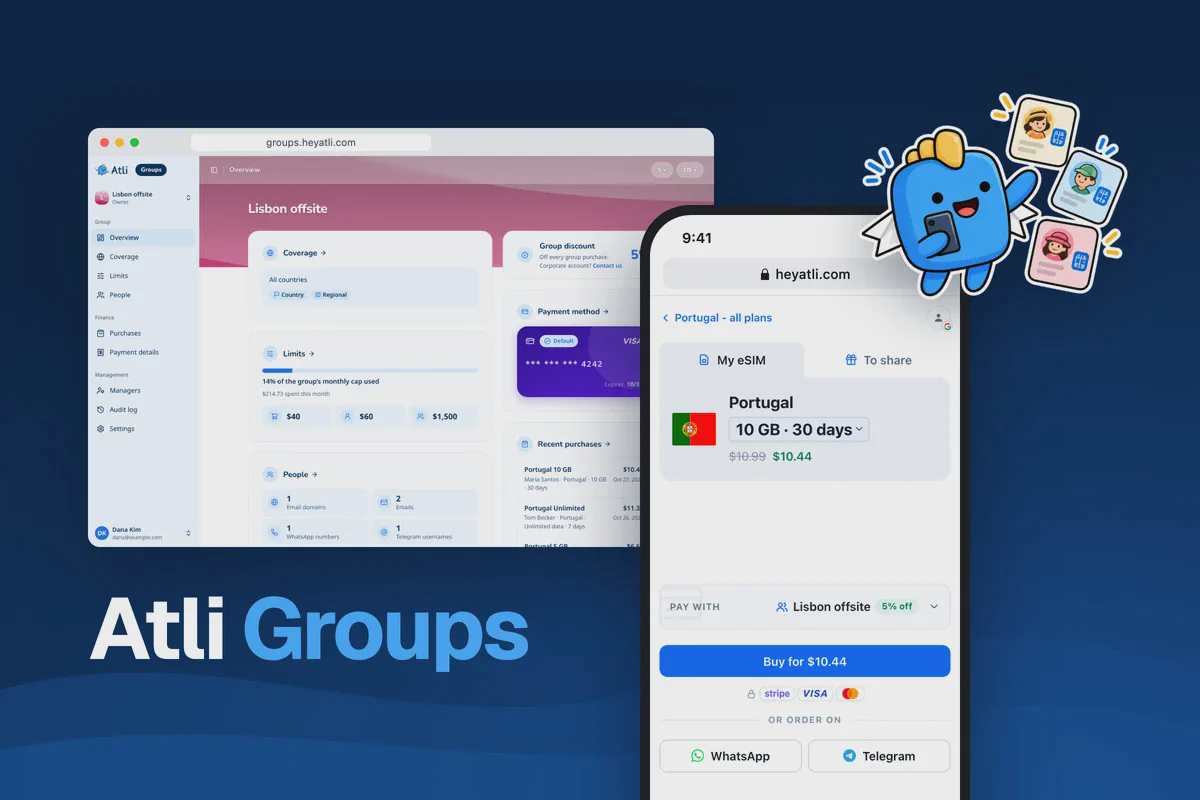
Atli Groups を使うと、ほかの人の旅行用 eSIM の代金を1枚のカードで払えます。誰が使えるか、どこ向けのプランを買えるか、いくらまで使えるかは、あなたが決めます。プランは各自が heyatli.com か Atli アプリで買い、購入画面でグループを選びます。カード番号をみんなに教えたり、立て替えた代金を経費精算したりする必要はありません。
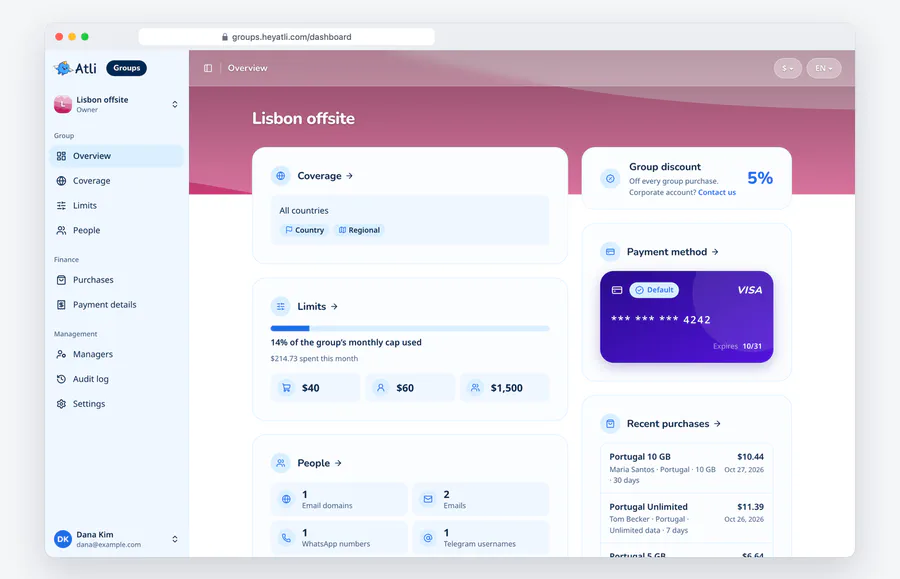
グループの管理は groups.heyatli.com で行います。社員を海外へ送り出す会社に向いていて、ツアーや修学旅行、ひとりが費用を負担する家族でも同じように使えます。
グループを作る
- groups.heyatli.com を開いてサインインします。Atli のアカウントがまだなくても、サインインすればアカウントが作成されます。
- 最初のAtli Groupを作成 を押します。ウィザードでは、まずグループ名と、購入できる人を入力します。グループ名は、メンバーが支払うときに表示されます。その次が対象エリアと上限です。どちらも最初は制限のない状態なので、最初の購入から制限をかけたい場合は、ここで設定しておきます。設定はあとからいつでも変更できます。入力内容は、進めるたびにこのデバイスに保存されます。
- ダッシュボードでカードの追加を求められたら、カードを追加します。請求できるカードが登録されるまで、誰もこのグループで購入できません。
- リストにドメインを入れた場合は、参加できる人 を開き、そのドメインの横にある 確認の手順 を選びます。ドメインの DNS を管理しているところで TXT レコードを追加し、今すぐ確認 を押します。
- 請求書が必要なら、誰かが購入する前に 支払い情報 で会社情報を入力しておきます。
- メンバーには、heyatli.com か Atli アプリで購入し、お支払い方法 でグループを選ぶよう伝えます。
メンバー側の購入画面
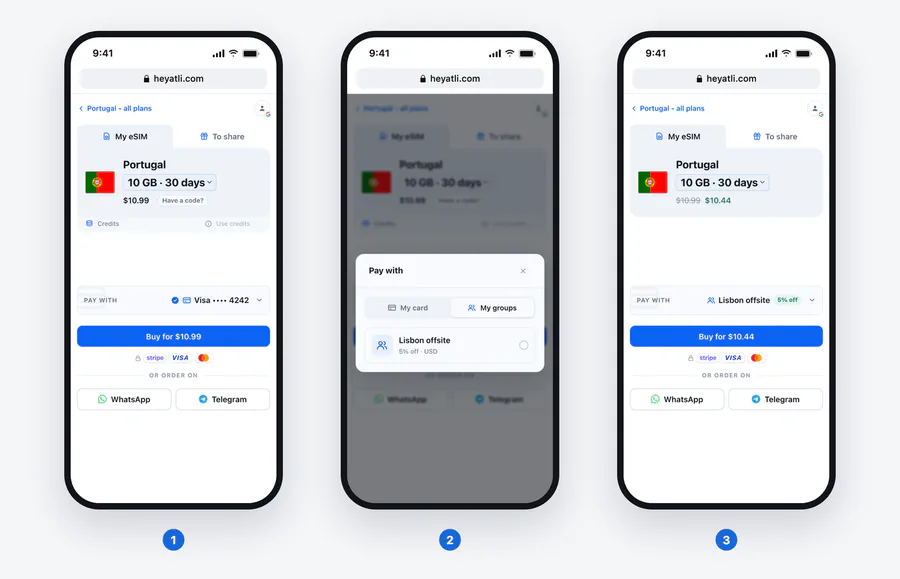
招待を承認する必要も、メンバーがグループに申し込む必要もありません。リストの対象になっているメールアドレス、WhatsApp 番号、Telegram ユーザー名で Atli にサインインすると、その人の購入画面にグループが表示されます。アカウントなしの購入ではグループを使えないため、サインインは必須です。
プランはいつもどおりに選びます。お支払い方法 で 自分のカード から 自分のグループ に切り替え、あなたのグループを選びます。価格はグループの通貨建てのグループ価格に変わり、購入 を押すと、その場でグループのカードに請求されます。カード情報を入力する画面はありません。プランはふだんの Atli での購入と同じように届き、領収書にはどのグループが支払ったかが記載されます。
グループで支払えない場合は、購入画面にその理由が表示されます。理由になるのは、グループの対象外の行き先やプランの種類、利用上限の超過、カードの承認エラーです。その場合も、購入する人は自分のカードで支払えます。
グループでの支払いは、heyatli.com の購入画面と Atli アプリで使えます。WhatsApp と Telegram の Atli チャットでは、グループのカードで支払うことはできません。WhatsApp 番号や Telegram ユーザー名でリストに入っている人は、その WhatsApp 番号や Telegram アカウントでウェブサイトかアプリにサインインして、グループを使います。また、一人ひとりのスマホが eSIM に対応している必要があります。
アプリでは、マイページ > グループ で自分のグループを確認できます。支払いに使えないグループには理由が表示され、グループのカードがまだありません は、そのグループに請求できるカードがないという意味です。アプリの購入画面にも、ウェブサイトと同じ お支払い方法 の選択があります。グループの作成と管理は、アプリではなく groups.heyatli.com で行います。
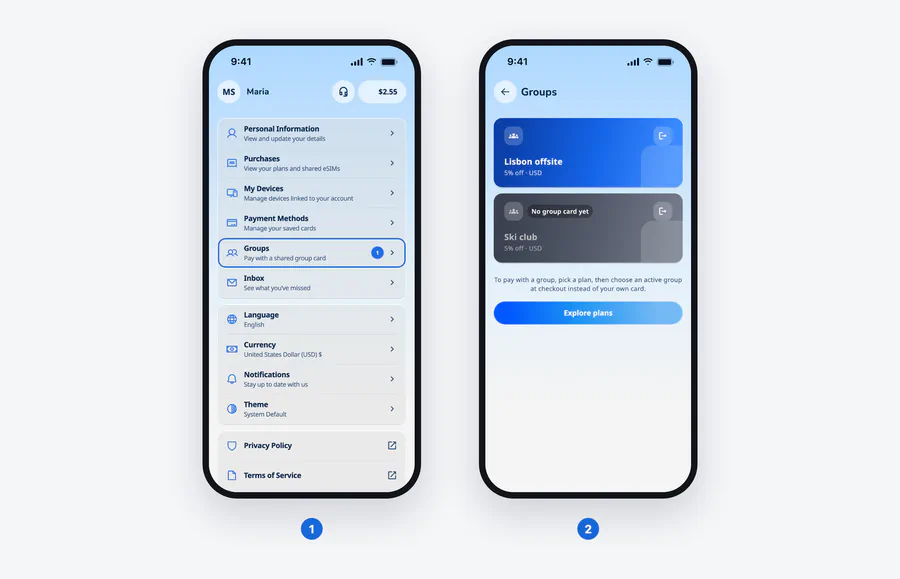
グループで購入できる人
リストには、次の4種類を組み合わせて登録できます。
- メールアドレス。そのアドレスを使って、メール、Google、Apple のいずれかでサインインするアカウントが対象になります。
- ドメイン。yourcompany.com などを登録すると、ドメインの確認が済んだ時点で、そのドメインのアドレスを持つ全員が購入できるようになります。
- WhatsApp 番号。国番号から入力します。WhatsApp でサインインするアカウントが対象になります。
- Telegram ユーザー名。Telegram でサインインするアカウントが対象になります。
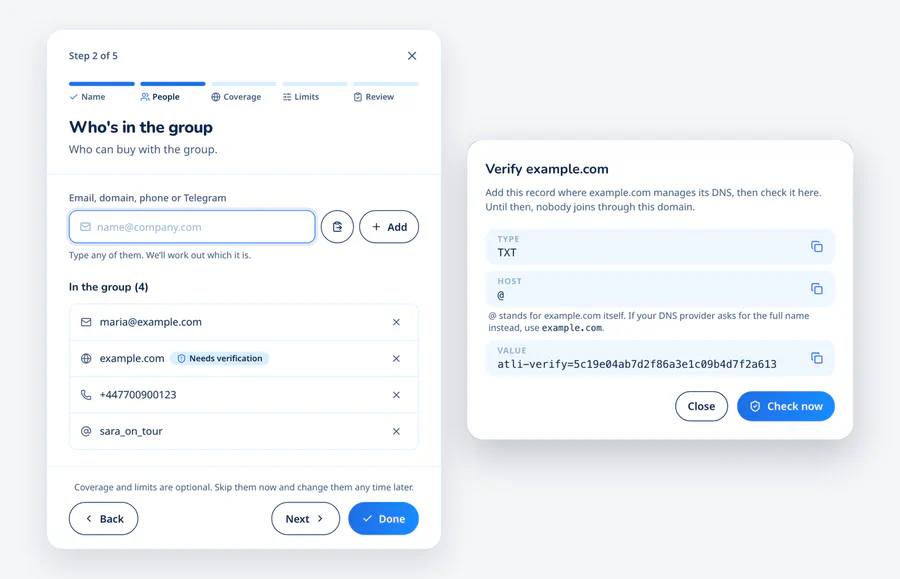
ドメインからは、確認が済むまで誰も購入できません。確認後も Atli はレコードを定期的にチェックしていて、レコードが削除されると、そのドメインからは購入できなくなります。DNS の変更が反映されるまで最大1日かかることがあるので、レコードは購入が必要になる1日前までに追加しておきましょう。gmail.com のように誰でもアドレスを作れる公開のメールドメインは追加できません。そうした人は、アドレスを1件ずつリストに入れてください。
Apple でサインインするときにメールを非公開にした人は、Atli には中継用のアドレスで登録されます。このアドレスは登録したドメインに一致しないため、そのアドレスを個別にリストに追加するか、別の方法でサインインしてもらいましょう。
特定の人の購入を止めるには、管理者が 参加できる人 のページでその人をブロックします。ブロックした人はグレー表示で一覧に残り、ボタン1つで元に戻せます。会社を辞めた人のメールボックスがまだドメインに残っている場合は、ブロックで購入を止められます。
対象エリアと利用上限
対象エリアでは、メンバーがどこ向けのプランを買えるかを決めます。1か国用のプランの対象国は、すべての国、指定した国のみ、一部を除くすべての国の3通りから選べます。地域プランとグローバルプランは、それぞれ個別にオン・オフできます。地域プランは、ヨーロッパのような地域全体を1回の購入でカバーします。
金額を決める上限は3つあります。
- 1回の購入の上限額。上限と比べる前に、グループ割引が差し引かれます。
- 1人あたりの月の上限額。全メンバーに同じ金額が適用されます。
- グループ全体の月の上限額
上限を空欄のままにすると、上限なしになります。新しいグループは、すべての国、すべてのプランの種類、どんな金額でも買える状態で始まります。リストの対象になっている人は、グループにカードが追加された時点で購入できるようになるため、上限はカードを追加する前に設定しておきましょう。1か月の区切りは UTC の暦月です。上限を超える購入は購入画面で受け付けられず、同時に2件の購入があっても、両方が上限をすり抜けることはありません。
1回の購入の上限額には、メンバーが必要とするプランの容量に見合う余裕を持たせてください。旅行でどれくらいデータを使うかは、旅行のデータ量ガイドで見当をつけられます。参加できる人 のページでは、管理担当が各メンバーの今月の利用額と上限の残りを確認できます。
割引、クレジット、カード
新しいグループで買うプランは、どれも5%安くなります。割引率はグループごとに Atli が決めていて、もっと大きな割引を希望する会社は [email protected] に相談できます。グループでの購入には、クーポン、紹介コード、Atli クレジットは使えません。
購入したメンバーには、グループでの購入でも Atli クレジットが貯まります。クレジットはグループ割引後にグループが支払った金額で計算され、メンバー本人が自分の旅行に使えます。
グループの支払いはカードで行います。カードは Stripe を通して追加し、銀行からカードの確認を求められることがあります。購入のたびにその場で既定のカードへ請求されるので、前払いは必要ありません。管理担当に見えるのは、カードのブランド、下4桁、有効期限だけです。グループへの請求は1つの請求通貨で行われ、ほかの通貨を選ばなければ米ドルになります。
レポートと請求書
購入 ページには1か月分ずつ表示され、今月と、その前の11か月のどれでも選べます。最初に表示されるのは、グループの支出と月の上限、各メンバーの支出と上限です。続いて、すべての購入が、購入した人、プラン、割引前の価格、ステータス、請求したカードとともに並びます。1人に絞り込んで表示したり、CSV ファイルとしてダウンロードしたりできます。
支払い情報 で会社情報(正式名称、住所、税番号。いずれも任意)を入力すると、それ以降の購入にはすべて番号付きの請求書が付きます。それより前の購入には請求書がないので、グループを使い始める前に入力しておきましょう。請求書は 購入 ページの各購入の横から開けて、印刷したり PDF で保存したりできます。月次サマリー を開くと、その月全体を明細書として印刷できます。
管理担当と役割
グループを運営するのは管理担当です。管理担当には Atli のアカウントが必要で、オーナーがメールアドレス、Telegram ユーザー名、WhatsApp 番号のいずれかで追加します。役割は次の4つです。
- 閲覧者 は、設定、メンバー、カード、すべての購入、変更履歴を見られます。
- 管理者 は、閲覧者の権限に加えて、対象エリア、上限、支払い情報の変更、購入できる人のリストの編集、メンバーのブロック、カードの管理ができます。
- オーナー は、管理者の権限に加えて、管理担当の追加と役割の変更ができます。
- メインオーナー は、グループをほかの管理担当に引き継いだり、停止したりできる唯一の人です。最初はグループを作成した人がメインオーナーになります。
管理担当になっても、グループで購入できるようにはなりません。購入できるかどうかはリストだけで決まります。経理の同僚は、自分では購入できないまま、すべての購入を確認できます。グループのカードで購入したい幹事は、自分のメールアドレスをリストに追加します。
変更履歴 には、グループの何を誰がいつ変更したかが記録されます。グループを停止すると、グループでの購入がすぐにすべて止まり、それ以外はすべてそのまま残ります。メインオーナーが自分で停止した場合は、ボタン1つで解除できます。
groups.heyatli.com、heyatli.com の購入画面、Atli アプリをもとに、2026年10月に確認しました。