Installare una eSIM su iPhone richiede circa due minuti, e il momento migliore per farlo è a casa, sotto Wi-Fi, prima di partire. Configurarne una richiede internet, che è l’unica cosa che non avrai appena arrivato. Ecco tutto il processo, dal momento in cui la tua eSIM Atli arriva nella chat WhatsApp o Telegram al momento in cui il telefono si connette all’estero.
Il mio iPhone supporta la eSIM?
La maggior parte degli iPhone dal modello XS e XR in poi supporta la eSIM, ma contano il modello esatto e il paese di acquisto. Nella Cina continentale Apple indica solo iPhone 17e, iPhone Air, iPhone 18 Pro, iPhone 18 Pro Max e iPhone Duo come compatibili con eSIM. Due verifiche rapide:
- Digita
*#06#. Se nell’elenco compare un numero EID, il tuo telefono supporta la eSIM. - Impostazioni, poi Generali, poi Info: se accanto a Blocco gestore c’è scritto «Nessuna restrizione SIM», sei sbloccato.
Se hai dubbi, controlla se il telefono supporta eSIM ed è sbloccato. Apple mette a disposizione anche una guida ufficiale alla configurazione della eSIM su iPhone.
I tre modi per installarla
La tua eSIM arriva direttamente in chat dopo l’acquisto, con tutte e tre le opzioni allegate.
1. Pulsante Installa
Tocca il pulsante Installa nel messaggio in chat. iOS apre da solo la sua procedura di configurazione eSIM e tu confermi un paio di schermate. È la strada più facile e, se il tuo iPhone è ragionevolmente recente, è quella da usare.
2. Codice QR
Il metodo classico, e funziona ancora ovunque:
- Apri Impostazioni, poi Cellulare, poi Aggiungi eSIM.
- Scegli Usa codice QR.
- Punta la fotocamera sul codice QR mostrato su un altro schermo, oppure tocca per aprirlo dalla libreria foto se hai salvato l’immagine del QR sullo stesso telefono.
3. Inserimento manuale
Niente scanner e niente secondo schermo? Scegli Inserisci dati manualmente nella stessa schermata Aggiungi eSIM, poi copia nei campi l’indirizzo SM-DP+ e il codice di attivazione presi dal messaggio in chat. Noioso, ma affidabile.
Le tre impostazioni che ti portano online
Installare è metà del lavoro. Queste tre impostazioni sono l’altra metà, e sono quelle che sfuggono a chi viaggia.
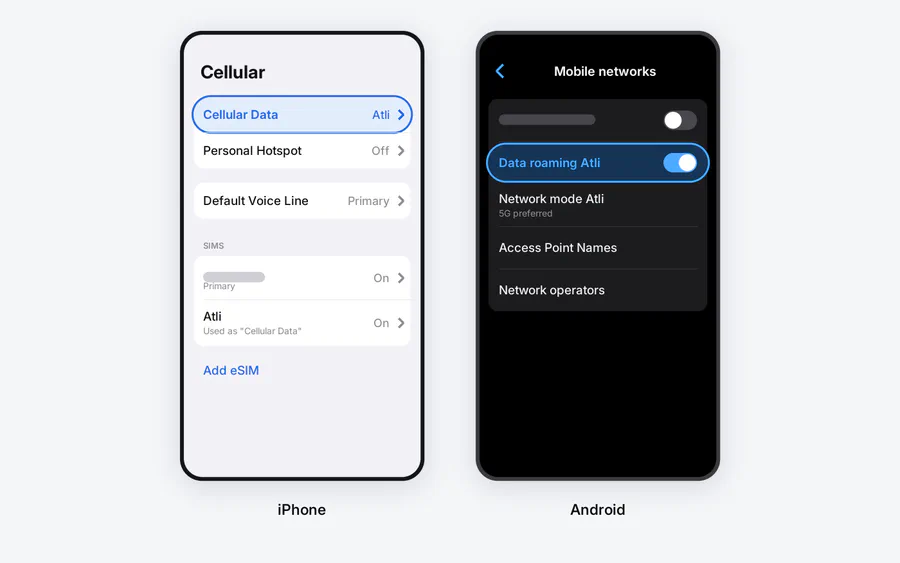
1. Imposta Atli come linea dati. Impostazioni, poi Cellulare, poi Dati cellulare: scegli la eSIM Atli. Il telefono può tenere più linee; questo gli dice quale porta internet.
2. Attiva il roaming dati per Atli. Impostazioni, poi Cellulare, tocca la linea Atli, attiva Roaming dati. Una eSIM da viaggio funziona per progetto tramite roaming, è incluso e non costa nulla in più. Questo interruttore è in assoluto il motivo più comune per cui una eSIM «non funziona» il giorno dell’arrivo.
3. Decidi cosa fare con la SIM di casa. Atli offre solo dati, senza numero di telefono, SMS o chiamate cellulari. Puoi lasciare attiva la SIM di casa per numero, chiamate e SMS, ma il tuo operatore può applicare costi di roaming. Se quella linea non ti serve, puoi disattivarla per il viaggio. WhatsApp e Telegram funzionano con i dati Atli.
Un’altra impostazione: nella schermata Dati cellulare, l’opzione Consenti cambio dati cellulare permette all’iPhone di usare i dati di entrambe le linee in base alla copertura. Disattivala per il viaggio, così i dati restano sulla linea che hai scelto tu.
Quando torni a casa
Riporta i dati cellulare sulla SIM di casa e spegni la linea Atli. Non eliminarla. Il profilo eSIM Atli resta sul telefono anche quando scade un piano dati, e ogni piano successivo viene aggiunto automaticamente allo stesso profilo.
Se la linea è attiva ma manca ancora la connessione, usa la lista di controllo per una eSIM senza dati. Atli configura automaticamente l’APN, quindi non devi inserirlo tu.
Verificato con il flusso di installazione attuale di Atli e le guide ufficiali Apple su eSIM e Dual SIM, agosto 2026.
Domande frequenti
Quando dovrei installare la mia eSIM da viaggio?
Quali iPhone supportano la eSIM?
*#06#: un numero EID significa supporto eSIM. Nella Cina continentale Apple indica solo iPhone 17e, iPhone Air, iPhone 18 Pro, iPhone 18 Pro Max e iPhone Duo come compatibili con eSIM.