Un’eSIM Atli può alimentare l’hotspot personale del telefono. Atli non applica costi di tethering né una soglia dati separata per l’hotspot, ma tutto ciò che usano i dispositivi collegati viene scalato dal piano dati attivo.
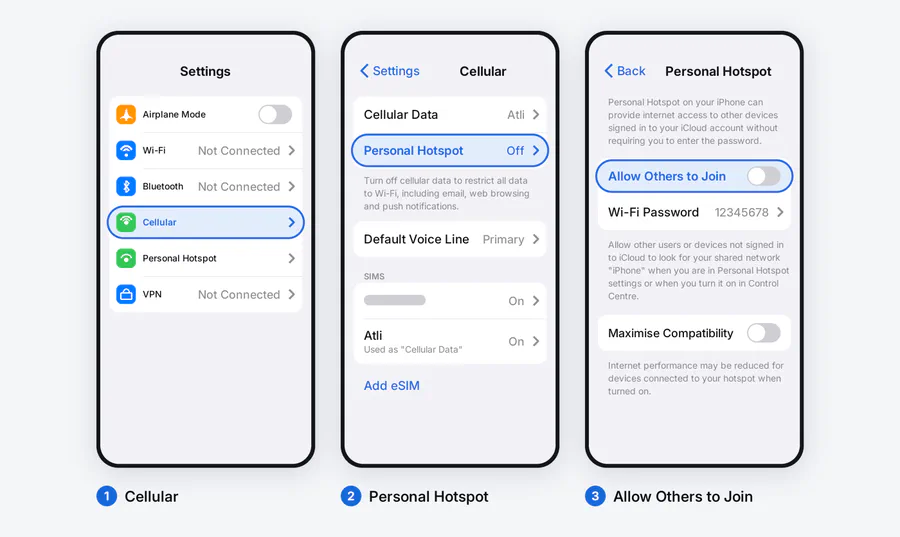
Attiva Hotspot personale su iPhone
- Apri Impostazioni > Cellulare o Servizio mobile.
- In Dati cellulare, seleziona l’eSIM Atli.
- Torna alle Impostazioni e apri Hotspot personale. Su alcuni iPhone si trova sotto Cellulare.
- Attiva Consenti agli altri di accedere.
- Imposta una password Wi-Fi, quindi scegli il nome dell’iPhone sull’altro dispositivo.
Se l’altro dispositivo usa lo stesso Apple Account, Hotspot istantaneo può collegarlo senza chiedere la password.
Attiva l’hotspot su Android
I nomi dei menu Android variano. Cerca “hotspot” nelle Impostazioni se i percorsi seguenti non corrispondono al tuo telefono.
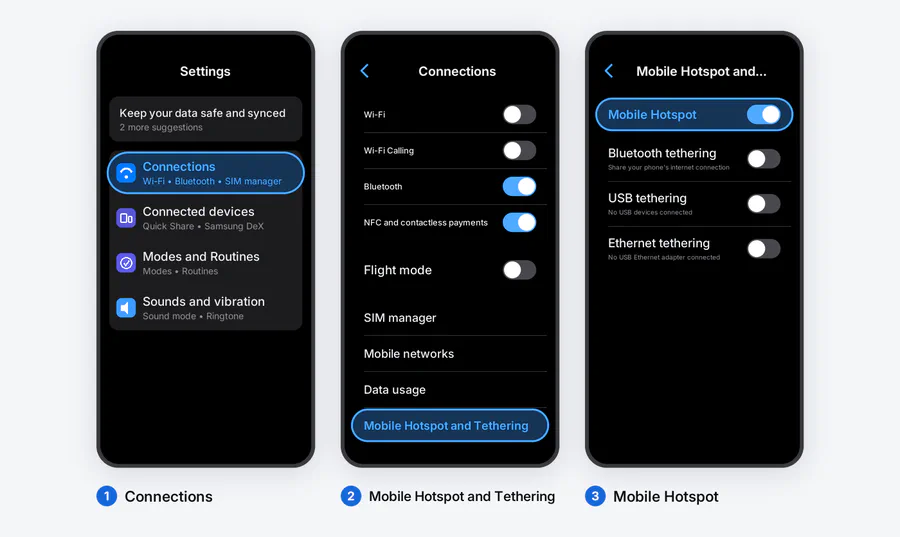
Su Samsung Galaxy:
- Apri Impostazioni > Connessioni.
- Tocca Router Wi-Fi e tethering.
- Apri Router Wi-Fi, imposta nome e password della rete, quindi attivalo.
Su Google Pixel:
- Apri Impostazioni > Rete e internet.
- Tocca Hotspot e tethering > Hotspot Wi-Fi.
- Imposta nome e password, quindi attiva Usa hotspot Wi-Fi.
Google segnala che su Pixel il Risparmio dati deve essere disattivato per il tethering Wi-Fi. Altri telefoni Android possono comportarsi diversamente.
Se il comando dell’hotspot non compare
Per prima cosa, verifica che il telefono riesca ad aprire una pagina web usando l’eSIM Atli. Se non ci riesce, risolvere i problemi dell’hotspot non sistemerà la connessione dati sottostante. Segui prima la procedura per un’eSIM senza dati.
Se i dati mobili funzionano sul telefono, controlla queste impostazioni:
- Conferma che Atli, e non la SIM di casa, sia selezionata per i dati mobili.
- Attiva Roaming dati per la linea Atli. Lascia disattivato il roaming della linea di casa, a meno che tu non voglia usarlo.
- Su Pixel, disattiva Risparmio dati mentre usi il tethering.
- Riavvia il telefono. Su iPhone, Apple consiglia anche di controllare gli aggiornamenti di iOS e delle impostazioni dell’operatore.
- Verifica che il telefono sia sbloccato. Per usare un’eSIM da viaggio serve un telefono sbloccato, anche se il blocco non è l’unico motivo per cui il menu hotspot può mancare.
Non inserire manualmente un APN per cercare di far apparire il menu. L’APN di Atli è automatico. La guida all’APN spiega a cosa serve questa impostazione e quando lasciarla stare.
Evita che il computer esaurisca il piano
Un computer considera il telefono una normale rete Wi-Fi. Può avviare in background la sincronizzazione sul cloud, aggiornamenti software e download voluminosi.
Metti in pausa queste attività prima di collegarlo. Riduci la qualità dello streaming e scollega i dispositivi quando non servono più. L’hotspot consuma rapidamente anche la batteria del telefono, quindi tieni a portata di mano un caricatore o un power bank per le sessioni lunghe.
Per controllare il piano durante il tethering, scrivi data oppure usage nella chat Atli. Per vedere più da vicino quali app e dispositivi lo stanno consumando, leggi come controllare il consumo dati dell’eSIM.
Quanti dispositivi possono collegarsi?
Atli non impone un limite separato al numero di dispositivi per l’hotspot. Il telefono ha comunque un proprio limite di connessioni, che dipende da modello, software e condizioni di rete. Tutti i dispositivi condividono la connessione mobile del telefono e lo stesso piano Atli.
Per un compagno di viaggio che ha bisogno di una connessione indipendente quando vi separate, l’hotspot personale non sostituisce bene un piano proprio. Funziona soltanto finché entrambi i dispositivi restano nel raggio Wi-Fi del telefono.
Verificato sulle attuali informazioni Atli relative a hotspot e APN automatico, sulle indicazioni Apple per Hotspot personale e sulle istruzioni Google Pixel per il tethering, agosto 2026. I menu del telefono e i limiti dei dispositivi variano in base a modello, software e impostazioni dell’operatore.