Memasang eSIM di iPhone memakan waktu sekitar dua menit, dan waktu terbaik untuk melakukannya adalah di rumah, lewat Wi-Fi, sebelum kamu terbang. Pemasangannya butuh internet, satu hal yang justru tidak kamu punya begitu tiba. Ini seluruh prosesnya, dari saat eSIM Atli-mu masuk ke chat WhatsApp atau Telegram sampai saat ponselmu tersambung di luar negeri.
Apakah iPhone-ku mendukung eSIM?
Sebagian besar iPhone sejak XS dan XR mendukung eSIM, tetapi model persis dan negara pembelian tetap berpengaruh. Di Tiongkok daratan, Apple hanya mencantumkan iPhone 17e, iPhone Air, iPhone 18 Pro, iPhone 18 Pro Max, dan iPhone Duo sebagai model yang mendukung eSIM. Dua pengecekan cepat:
- Tekan
*#06#. Kalau ada nomor EID muncul di daftarnya, ponselmu mendukung eSIM. - Pengaturan, lalu Umum, lalu Mengenai: kalau Kunci Operator tertulis “Tidak ada pembatasan SIM”, berarti ponselmu tidak terkunci.
Kalau masih ragu, periksa dukungan eSIM dan kunci operator ponselmu. Apple juga punya panduan resmi pemasangan eSIM di iPhone.
Tiga cara memasangnya
eSIM-mu langsung masuk ke chat setelah kamu membelinya, lengkap dengan ketiga opsi ini.
1. Tombol Install
Ketuk tombol Install di pesan chat. iOS akan membuka proses pemasangan eSIM-nya sendiri, dan kamu tinggal mengonfirmasi beberapa layar. Ini jalur termudah, dan kalau iPhone-mu cukup baru, inilah yang sebaiknya kamu pakai.
2. Kode QR
Cara klasik, dan sampai sekarang masih berhasil di mana saja:
- Buka Pengaturan, lalu Seluler, lalu Tambah eSIM.
- Pilih Gunakan Kode QR.
- Arahkan kamera ke kode QR yang ditampilkan di layar lain, atau ketuk untuk membukanya dari galeri fotomu kalau gambar QR-nya kamu simpan di ponsel yang sama.
3. Entri manual
Tidak ada pemindai dan tidak ada layar kedua? Pilih Masukkan Detail Secara Manual di layar Tambah eSIM yang sama, lalu salin alamat SM-DP+ dan kode aktivasi dari pesan chat ke kolom-kolomnya. Ribet, tapi bisa diandalkan.
Tiga pengaturan yang membuatmu online
Memasang baru setengah pekerjaan. Tiga pengaturan ini adalah setengah sisanya, dan justru inilah yang paling sering terlewat oleh para pelancong.
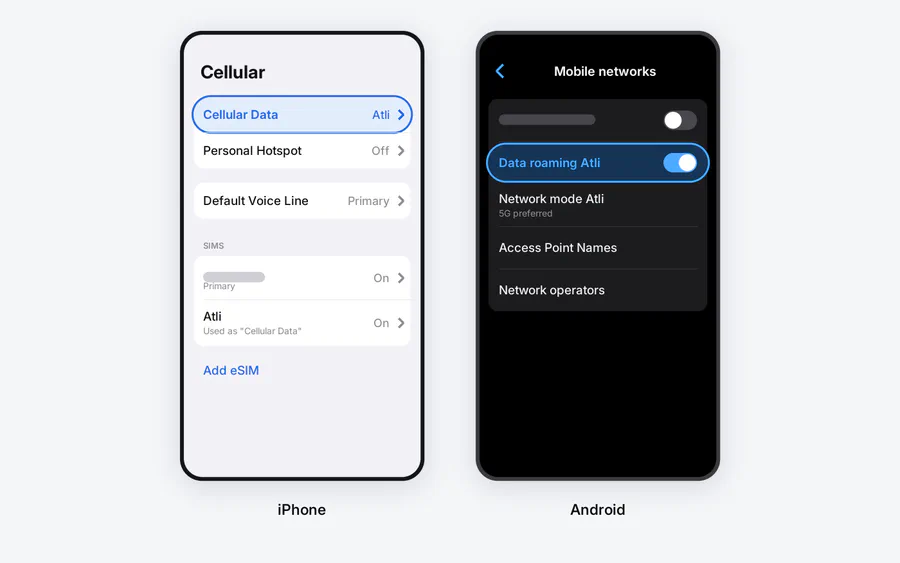
1. Jadikan Atli jalur datamu. Pengaturan, lalu Seluler, lalu Data Seluler: pilih eSIM Atli. Ponselmu bisa menampung beberapa jalur sekaligus; ini yang memberi tahu jalur mana yang membawa internet.
2. Nyalakan Data Roaming untuk Atli. Pengaturan, lalu Seluler, ketuk jalur Atli, nyalakan Data Roaming. eSIM perjalanan memang dirancang bekerja lewat roaming, roaming itu sudah termasuk, dan tidak menambah biaya apa pun. Sakelar inilah alasan paling umum kenapa sebuah eSIM “tidak berfungsi” di hari kedatangan.
3. Tentukan SIM utamamu. Atli hanya menyediakan data, tanpa nomor telepon, SMS, atau panggilan seluler. SIM utamamu bisa tetap aktif untuk nomor, telepon, dan SMS, tetapi operator dapat mengenakan biaya roaming. Kalau jalur itu tidak kamu butuhkan, kamu bisa mematikannya selama perjalanan. WhatsApp dan Telegram berjalan lewat data Atli.
Satu pengaturan lagi: di layar Data Seluler, Izinkan Pengalihan Data Seluler membuat iPhone bisa memakai data dari kedua jalur tergantung jangkauan. Matikan selama perjalanan supaya data tetap lewat jalur yang kamu pilih.
Saat kamu pulang
Kembalikan Data Seluler ke SIM utamamu lalu matikan jalur Atli. Jangan hapus profilnya. eSIM Atli tetap ada setelah paket data berakhir, dan paket berikutnya otomatis masuk ke profil yang sama.
Kalau jalurnya sudah aktif tetapi tetap tidak ada koneksi, gunakan daftar pemeriksaan eSIM tanpa data. Atli mengatur APN secara otomatis, jadi kamu tidak perlu mengisinya sendiri.
Diperiksa berdasarkan alur pemasangan Atli saat ini dan panduan resmi Apple tentang eSIM serta Dual SIM, Agustus 2026.
FAQ
Kapan sebaiknya aku memasang eSIM perjalananku?
iPhone mana saja yang mendukung eSIM?
*#06#: kalau muncul nomor EID, berarti eSIM didukung. Di Tiongkok daratan, Apple hanya mencantumkan iPhone 17e, iPhone Air, iPhone 18 Pro, iPhone 18 Pro Max, dan iPhone Duo sebagai model yang mendukung eSIM.