
eSIM Atli dapat memasok data untuk hotspot pribadi di ponselmu. Atli tidak mengenakan biaya tethering atau kuota hotspot terpisah, tetapi semua data yang dipakai perangkat tersambung diambil dari paket aktif.
Aktifkan Hotspot Pribadi di iPhone
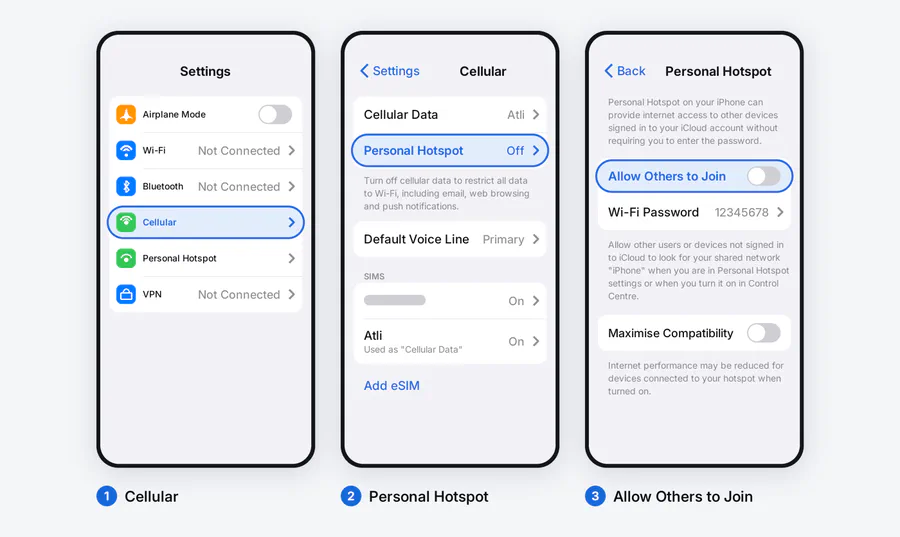
- Buka Pengaturan > Seluler atau Layanan Seluler.
- Di bagian Data Seluler, pilih eSIM Atli.
- Kembali ke Pengaturan dan buka Hotspot Pribadi. Di beberapa iPhone, menu ini berada di dalam Seluler.
- Aktifkan Izinkan Orang Lain Bergabung.
- Atur kata sandi WiFi, lalu pilih nama iPhone dari perangkat lain.
Jika perangkat lain memakai Apple Account yang sama, Instant Hotspot mungkin dapat menyambungkannya tanpa meminta kata sandi.
Aktifkan hotspot di Android
Nama menu Android berbeda-beda. Cari “hotspot” di Pengaturan jika jalur di bawah tidak cocok dengan ponselmu.
Di Samsung Galaxy:
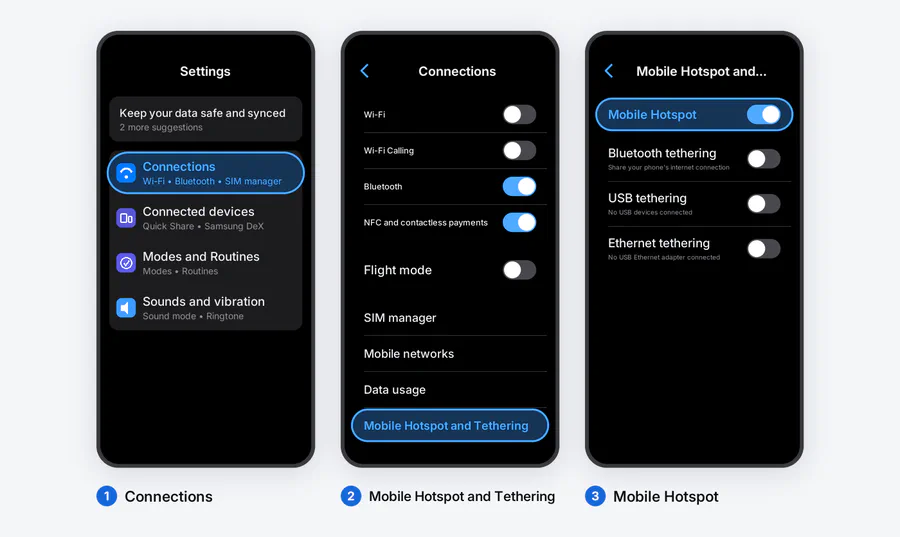
- Buka Pengaturan > Koneksi.
- Ketuk Hotspot Seluler dan Penambatan.
- Buka Hotspot Seluler, atur nama jaringan dan kata sandi, lalu aktifkan.
Di Google Pixel:
- Buka Setelan > Jaringan & internet.
- Ketuk Hotspot & tethering > Hotspot Wi-Fi.
- Atur nama dan kata sandi, lalu aktifkan Gunakan hotspot Wi-Fi.
Google menjelaskan bahwa Penghemat Data harus dimatikan untuk tethering WiFi di Pixel. Ponsel Android lain dapat menanganinya dengan cara berbeda.
Jika kontrol hotspot tidak muncul
Pertama, periksa apakah ponsel dapat membuka halaman web menggunakan eSIM Atli. Jika tidak bisa, pengaturan hotspot tidak akan memperbaiki sambungan data dasarnya. Ikuti daftar pemeriksaan eSIM tanpa data lebih dulu.
Jika data seluler bekerja di ponsel, periksa pengaturan berikut:
- Pastikan Atli, bukan SIM rumah, dipilih untuk data seluler.
- Aktifkan Roaming Data untuk jalur Atli. Biarkan roaming di jalur rumah mati, kecuali kamu memang ingin memakainya.
- Di Pixel, matikan Penghemat Data saat melakukan tethering.
- Mulai ulang ponsel. Di iPhone, Apple juga menyarankan untuk memeriksa pembaruan iOS dan pengaturan operator.
- Pastikan ponsel tidak terkunci oleh operator. Ponsel yang tidak terkunci diperlukan untuk memakai eSIM perjalanan, walaupun kunci operator bukan satu-satunya penyebab menu hotspot hilang.
Jangan mengetik APN manual untuk mencoba memunculkan menu. APN Atli diatur otomatis. Panduan APN menjelaskan fungsi pengaturan itu dan kapan sebaiknya dibiarkan.
Cegah laptop menghabiskan paket
Laptop memperlakukan ponselmu seperti sambungan WiFi biasa. Sinkronisasi cloud, pembaruan sistem, dan unduhan besar dapat dimulai di latar belakang.
Jeda aktivitas tersebut sebelum menyambungkan laptop. Turunkan kualitas streaming dan putuskan perangkat yang sudah tidak digunakan. Hotspot juga cepat menguras baterai ponsel, jadi siapkan pengisi daya atau power bank untuk sesi yang lama.
Untuk memeriksa paket saat tethering, ketik data atau usage di chat Atli. Untuk melihat lebih dekat aplikasi dan perangkat yang memakainya, baca cara memeriksa penggunaan data eSIM.
Berapa banyak perangkat yang dapat terhubung?
Atli tidak memberlakukan batas perangkat tersendiri untuk hotspot. Ponsel tetap memiliki batas koneksi yang bergantung pada model, perangkat lunak, dan kondisi jaringan. Semua perangkat berbagi sambungan seluler ponsel dan paket Atli yang sama.
Jika teman seperjalanan perlu tetap online saat kalian berpisah, hotspot bukan pengganti yang baik untuk paket mereka sendiri. Hotspot hanya bekerja selama kedua perangkat berada dalam jangkauan WiFi ponselmu.
Diperiksa berdasarkan informasi hotspot dan APN otomatis Atli saat ini, panduan Hotspot Pribadi Apple, serta panduan tethering Google Pixel, Agustus 2026. Menu ponsel dan batas perangkat berbeda menurut model, perangkat lunak, dan pengaturan operator.