Une eSIM Atli peut alimenter le point d’accès personnel de votre téléphone. Atli ne facture pas de frais de partage de connexion supplémentaires ni d’allocation hotspot distincte, mais tout ce que les appareils connectés consomment est déduit du forfait actif.
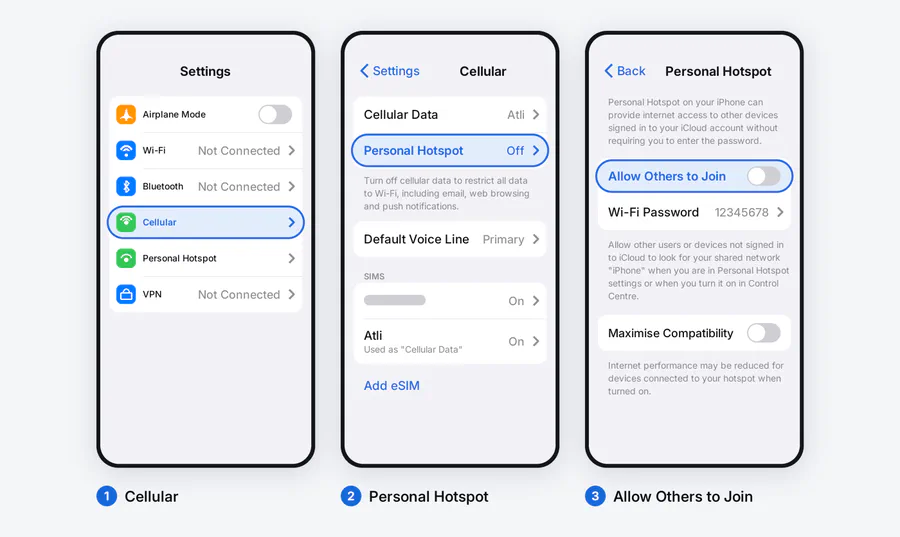
Activer le point d’accès personnel sur iPhone
- Ouvrez Réglages > Données cellulaires ou Service mobile.
- Sous Données cellulaires, sélectionnez l’eSIM Atli.
- Revenez dans Réglages et ouvrez Point d’accès personnel. Sur certains iPhone, il apparaît sous Données cellulaires.
- Activez Autoriser les autres à rejoindre.
- Définissez un mot de passe Wi-Fi, puis choisissez le nom de l’iPhone depuis l’autre appareil.
Si l’autre appareil utilise le même compte Apple, le hotspot instantané peut le connecter sans demander le mot de passe.
Activer le hotspot sur Android
Les noms des menus Android varient. Recherchez « hotspot » dans les Paramètres si les chemins ci-dessous ne correspondent pas à votre téléphone.
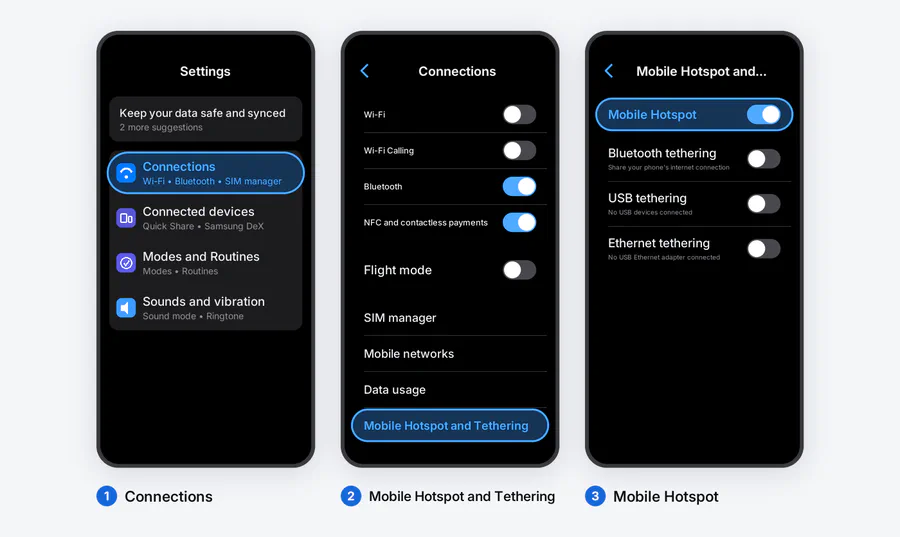
Sur Samsung Galaxy :
- Ouvrez Paramètres > Connexions.
- Appuyez sur Point d’accès mobile et partage de connexion.
- Ouvrez Point d’accès mobile, définissez le nom du réseau et le mot de passe, puis activez-le.
Sur Google Pixel :
- Ouvrez Paramètres > Réseau et Internet.
- Appuyez sur Point d’accès et partage > Point d’accès Wi-Fi.
- Définissez le nom et le mot de passe, puis activez Utiliser le point d’accès Wi-Fi.
Google indique que l’économiseur de données doit être désactivé pour le partage Wi-Fi sur Pixel. D’autres téléphones Android peuvent gérer cela différemment.
Si la commande du point d’accès est manquante
Vérifiez d’abord si le téléphone lui-même peut ouvrir une page web via l’eSIM Atli. Si ce n’est pas le cas, le dépannage du hotspot ne réglera pas le problème de connexion sous-jacent. Utilisez d’abord la liste de vérification eSIM sans données.
Si les données mobiles fonctionnent sur le téléphone, vérifiez ces paramètres :
- Confirmez qu’Atli, et non la carte SIM d’origine, est bien sélectionné pour les données mobiles.
- Activez l’Itinérance des données pour la ligne Atli. Laissez le paramètre d’itinérance de la ligne d’origine désactivé, sauf si vous avez l’intention de l’utiliser.
- Sur Pixel, désactivez l’Économiseur de données pendant le partage de connexion.
- Redémarrez le téléphone. Sur iPhone, Apple recommande aussi de vérifier les mises à jour iOS et des paramètres opérateur.
- Vérifiez que le téléphone est déverrouillé. Un téléphone déverrouillé est nécessaire pour utiliser une eSIM de voyage, même si un verrouillage n’est pas la seule raison possible pour laquelle un menu hotspot peut être absent.
Ne saisissez pas d’APN manuel pour tenter de faire apparaître le menu. L’APN d’Atli est automatique. Le guide APN explique ce que fait ce paramètre et quand le laisser tranquille.
Éviter qu’un ordinateur ne vide le forfait
Un ordinateur traite votre téléphone comme une connexion Wi-Fi ordinaire. Il peut lancer une synchronisation cloud, des mises à jour logicielles et de grands téléchargements en arrière-plan.
Suspendez ces tâches avant de vous connecter. Réduisez la qualité du streaming et déconnectez les appareils quand ils ne sont plus utilisés. Le hotspot use aussi rapidement la batterie du téléphone ; gardez un chargeur ou une batterie externe à portée pour une longue session.
Pour vérifier le forfait pendant le partage de connexion, tapez data ou usage dans le chat Atli. Pour un aperçu plus détaillé des applications et appareils qui l’utilisent, consultez comment vérifier sa consommation de données eSIM.
Combien d’appareils peuvent se connecter ?
Atli n’impose pas de limite d’appareils distincte pour l’utilisation du hotspot. Le téléphone a toujours sa propre limite de connexion, qui dépend du modèle, du logiciel et des conditions réseau. Chaque appareil partage la connexion mobile du téléphone et le même forfait Atli.
Pour un compagnon de voyage qui a besoin d’une connexion indépendante lorsque vous vous séparez, un point d’accès personnel est un mauvais substitut à son propre forfait. Il ne fonctionne que tant que les deux appareils restent à portée Wi-Fi de votre téléphone.
Vérifié auprès des informations actuelles d’Atli sur le hotspot et l’APN automatique, des conseils Apple pour le point d’accès personnel et des instructions Google Pixel pour le partage de connexion, août 2026. Les menus du téléphone et les limites d’appareils varient selon le modèle, le logiciel et les paramètres de l’opérateur.