Instalar una eSIM en un iPhone lleva unos dos minutos, y el mejor momento para hacerlo es en casa, con wifi, antes de volar. Configurarla necesita internet, que es justo lo que no vas a tener al llegar. Este es el proceso entero, desde que tu eSIM de Atli aparece en tu chat de WhatsApp o Telegram hasta que tu móvil se conecta en el extranjero.
¿Mi iPhone admite eSIM?
La mayoría de los iPhone desde el XS y el XR admiten eSIM, pero importan el modelo exacto y el país de compra. En China continental, Apple solo indica el iPhone 17e, el iPhone Air, el iPhone 18 Pro, el iPhone 18 Pro Max y el iPhone Duo como compatibles con eSIM. Dos comprobaciones rápidas:
- Marca
*#06#. Si aparece un número EID en la lista, tu móvil admite eSIM. - Ajustes, luego General, luego Información: si junto a Bloq. de operador aparece “Sin restricción de SIM”, está libre.
Si tienes dudas, comprueba si tu móvil admite eSIM y está desbloqueado. Apple también mantiene una guía oficial para configurar una eSIM en el iPhone.
Las tres formas de instalar
Tu eSIM llega directamente al chat después de comprarla, con las tres opciones adjuntas.
1. Botón de instalar
Toca el botón de instalar del mensaje del chat. iOS abre solo su asistente de eSIM y tú confirmas un par de pantallas. Es el camino más fácil y, si tu iPhone es razonablemente reciente, es el que hay que usar.
2. Código QR
La forma clásica, y sigue funcionando en todas partes:
- Abre Ajustes, luego Datos móviles, luego Añadir eSIM.
- Elige Usar código QR.
- Apunta la cámara al código QR, mostrado en otra pantalla, o toca para abrirlo desde tu galería si guardaste la imagen del QR en el mismo móvil.
3. Introducción manual
¿Sin escáner y sin segunda pantalla? Elige Introducir datos manualmente en esa misma pantalla de Añadir eSIM y copia la dirección SM-DP+ y el código de activación del mensaje del chat en los campos. Es engorroso, pero fiable.
Los tres ajustes que te conectan
Instalar es la mitad del trabajo. Estos tres ajustes son la otra mitad, y son los que se saltan los viajeros.
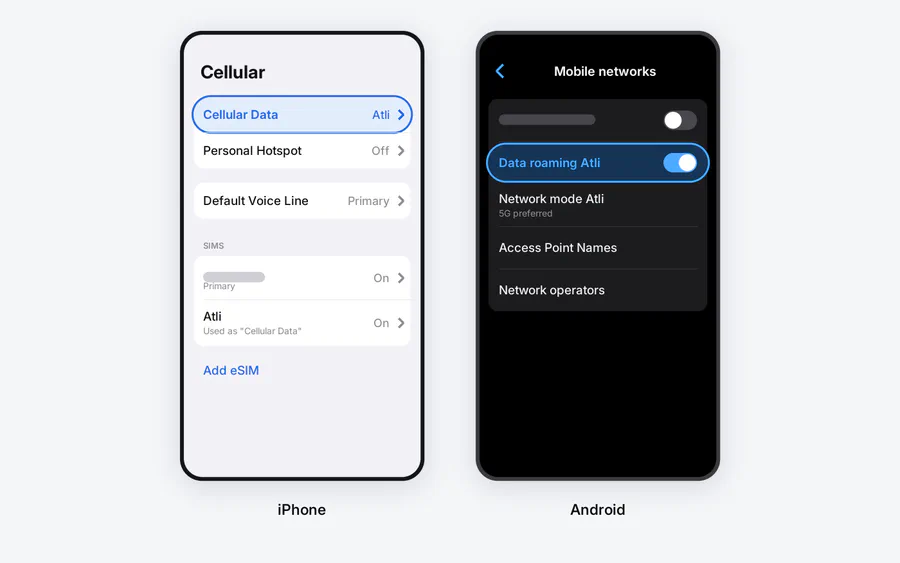
1. Pon Atli como línea de datos. Ajustes, luego Datos móviles, luego Datos móviles: elige la eSIM de Atli. Tu móvil puede tener varias líneas; esto le dice cuál lleva internet.
2. Activa el roaming de datos para Atli. Ve a Ajustes, Datos móviles, toca la línea de Atli y activa Itinerancia de datos. Atli usa redes asociadas en el extranjero, así que este ajuste debe estar activo. Atli no cobra una tarifa de roaming aparte.
3. Decide qué hacer con tu SIM habitual. Atli solo ofrece datos y no incluye número de teléfono, SMS ni llamadas móviles. Puedes mantener activa tu SIM de casa para conservar tu número, llamadas y mensajes, pero tu operador puede cobrar roaming. Si no necesitas esa línea, puedes desactivarla durante el viaje. WhatsApp y Telegram funcionan con los datos de Atli.
Un ajuste más: en la pantalla de Datos móviles, el Cambio de datos móviles permite que el iPhone use datos de las dos líneas según la cobertura. Desactívalo durante el viaje para que los datos se queden en la línea que hayas elegido.
Cuando vuelvas a casa
Vuelve a seleccionar tu SIM habitual para los datos móviles y apaga la línea de Atli. No la elimines. El perfil eSIM de Atli permanece en el móvil aunque caduque el plan de datos, y cualquier plan que compres después se añade automáticamente al mismo perfil.
Si la línea está activa pero sigues sin conexión, consulta la lista de comprobación para una eSIM sin datos. Atli configura el APN automáticamente, así que no debes introducir uno por tu cuenta.
Comprobado con el proceso de instalación actual de Atli y las guías oficiales de Apple sobre eSIM y Dual SIM, agosto de 2026.
Preguntas frecuentes
¿Cuándo debería instalar mi eSIM de viaje?
¿Qué iPhone admiten eSIM?
*#06#: un número EID significa que hay soporte de eSIM. En China continental, Apple solo indica el iPhone 17e, el iPhone Air, el iPhone 18 Pro, el iPhone 18 Pro Max y el iPhone Duo como compatibles con eSIM.