Una eSIM de Atli puede suministrar los datos que comparte el punto de acceso personal de tu teléfono. Atli no cobra una tarifa adicional por compartir internet ni reserva una cantidad de datos aparte para ello, pero todo lo que consuman los dispositivos conectados se descontará del plan de datos activo.
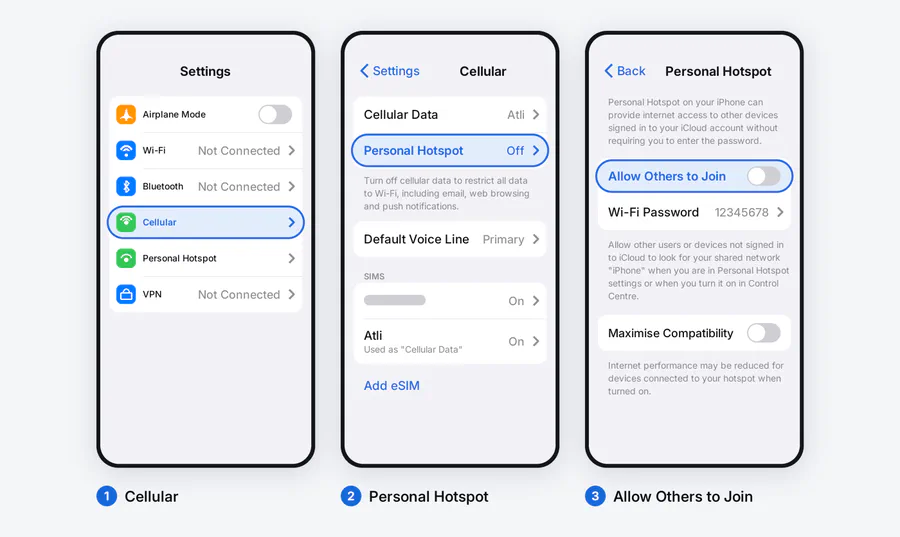
Activa Compartir Internet en iPhone
- Abre Ajustes > Datos móviles o Servicio móvil.
- En Datos móviles, selecciona la eSIM de Atli.
- Vuelve a Ajustes y abre Compartir Internet. En algunos iPhone aparece dentro de Datos móviles.
- Activa Permitir a otros conectarse.
- Establece una contraseña WiFi y selecciona el nombre del iPhone en el otro dispositivo.
Si el otro dispositivo usa la misma cuenta de Apple, Punto de acceso instantáneo puede conectarlo sin pedir la contraseña.
Activa el punto de acceso en Android
Los nombres de los menús de Android varían. Busca “punto de acceso” en Ajustes si las rutas siguientes no coinciden con tu teléfono.
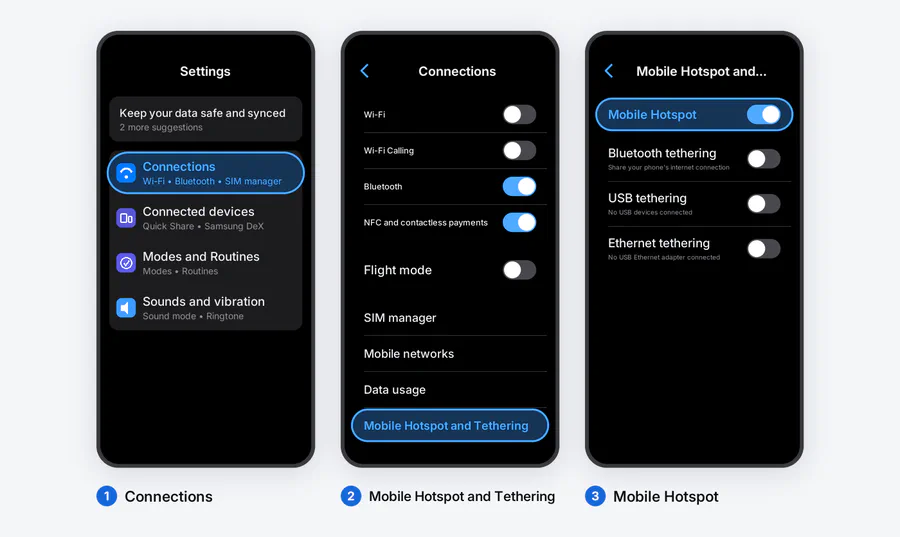
En Samsung Galaxy:
- Abre Ajustes > Conexiones.
- Toca Conexión compartida y Punto de acceso móvil.
- Abre Punto de acceso móvil, configura el nombre de la red y la contraseña, y actívalo.
En Google Pixel:
- Abre Ajustes > Red e Internet.
- Toca Punto de acceso y conexión compartida > Punto de acceso WiFi.
- Configura el nombre y la contraseña, y activa Usar punto de acceso WiFi.
Google indica que el Ahorro de datos debe estar desactivado para compartir la conexión por WiFi en Pixel. Otros teléfonos Android pueden funcionar de forma distinta.
Si no aparece el control del punto de acceso
Primero comprueba si el propio teléfono puede abrir una página web usando la eSIM de Atli. Si no puede, revisar el punto de acceso no solucionará el problema de conexión de datos. Consulta primero la lista de comprobación para una eSIM sin datos.
Si los datos móviles funcionan en el teléfono, revisa estos ajustes:
- Confirma que Atli, y no la SIM de casa, esté seleccionada para los datos móviles.
- Activa Itinerancia de datos para la línea de Atli. Deja desactivada la itinerancia de la línea de casa a menos que quieras usarla.
- En Pixel, desactiva Ahorro de datos mientras compartes la conexión.
- Reinicia el teléfono. En iPhone, Apple también recomienda comprobar si hay actualizaciones de iOS y de los ajustes del operador.
- Comprueba que el teléfono esté desbloqueado. Necesitas un móvil libre para usar una eSIM de viaje, aunque el bloqueo no es el único motivo posible por el que puede faltar el menú del punto de acceso.
No introduzcas un APN manual para intentar que aparezca el menú. El APN de Atli es automático. La guía sobre el APN explica para qué sirve este ajuste y cuándo conviene dejarlo como está.
Evita que un portátil agote el plan
Un portátil interpreta la conexión del teléfono como una red WiFi normal. Puede iniciar la sincronización en la nube, actualizaciones de software y descargas grandes en segundo plano.
Pausa esas tareas antes de conectarlo. Reduce la calidad del contenido en streaming y desconecta los dispositivos cuando dejes de usarlos. El punto de acceso también consume la batería del teléfono con rapidez, así que ten cerca un cargador o una batería externa si vas a usarlo durante mucho tiempo.
Para consultar el plan mientras compartes la conexión, escribe data o usage en el chat de Atli. Si quieres ver con más detalle qué aplicaciones y dispositivos están consumiendo los datos, consulta cómo comprobar el uso de datos de una eSIM.
¿Cuántos dispositivos se pueden conectar?
Atli no impone un límite de dispositivos aparte para el uso del punto de acceso. El teléfono sí tiene su propio límite de conexiones, que depende del modelo, el software y las condiciones de la red. Todos los dispositivos comparten la conexión móvil del teléfono y el mismo plan de Atli.
Si un acompañante necesita una conexión independiente cuando os separéis, un punto de acceso personal no sustituye a un plan propio. Solo funciona mientras ambos dispositivos se mantengan dentro del alcance WiFi de tu teléfono.
Comprobado con la información actual de Atli sobre el punto de acceso y el APN automático, la documentación de Apple sobre Compartir Internet y la guía de Google sobre la conexión compartida en Pixel, agosto de 2026. Los menús y los límites de dispositivos varían según el modelo, el software y los ajustes del operador.