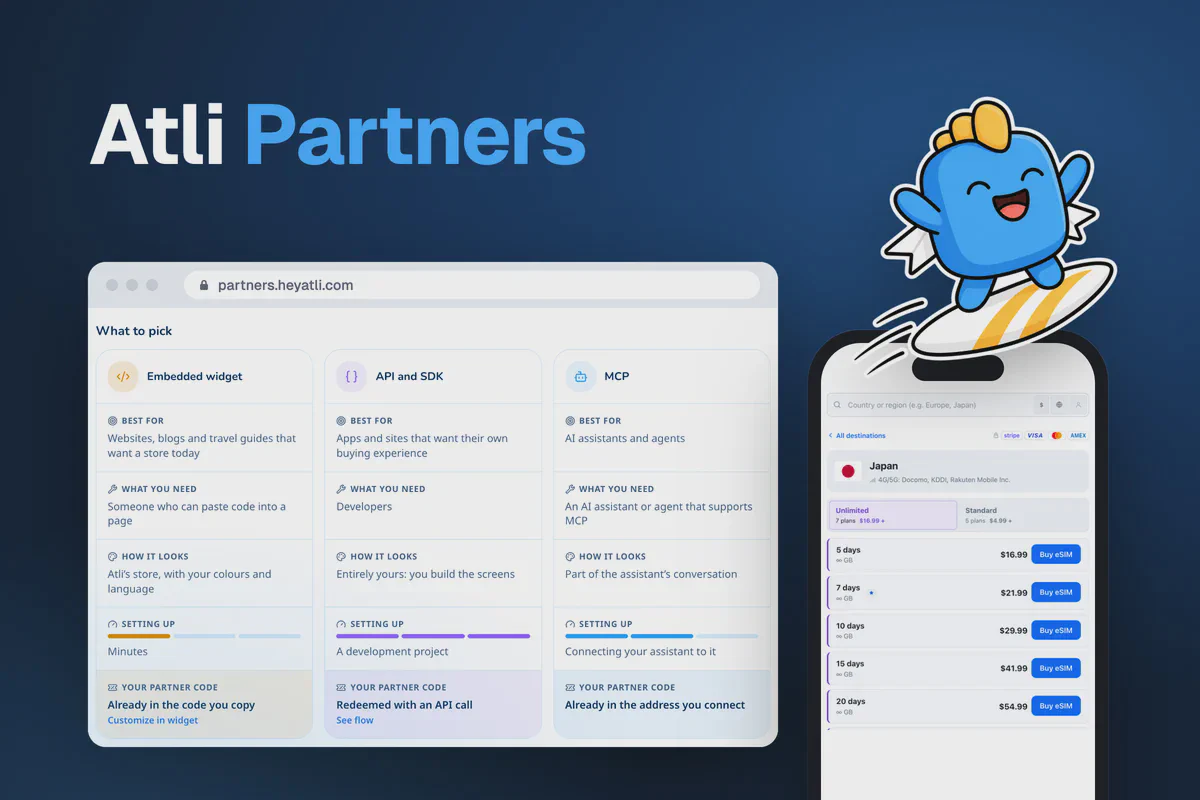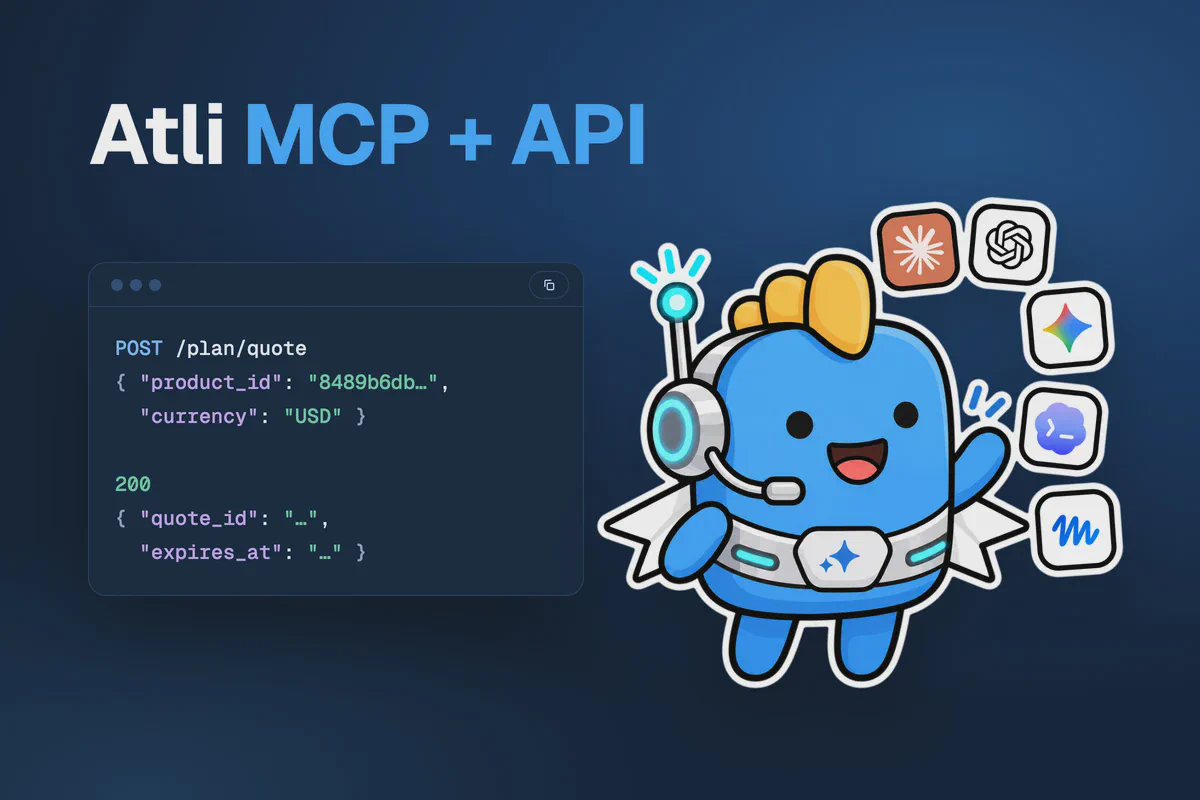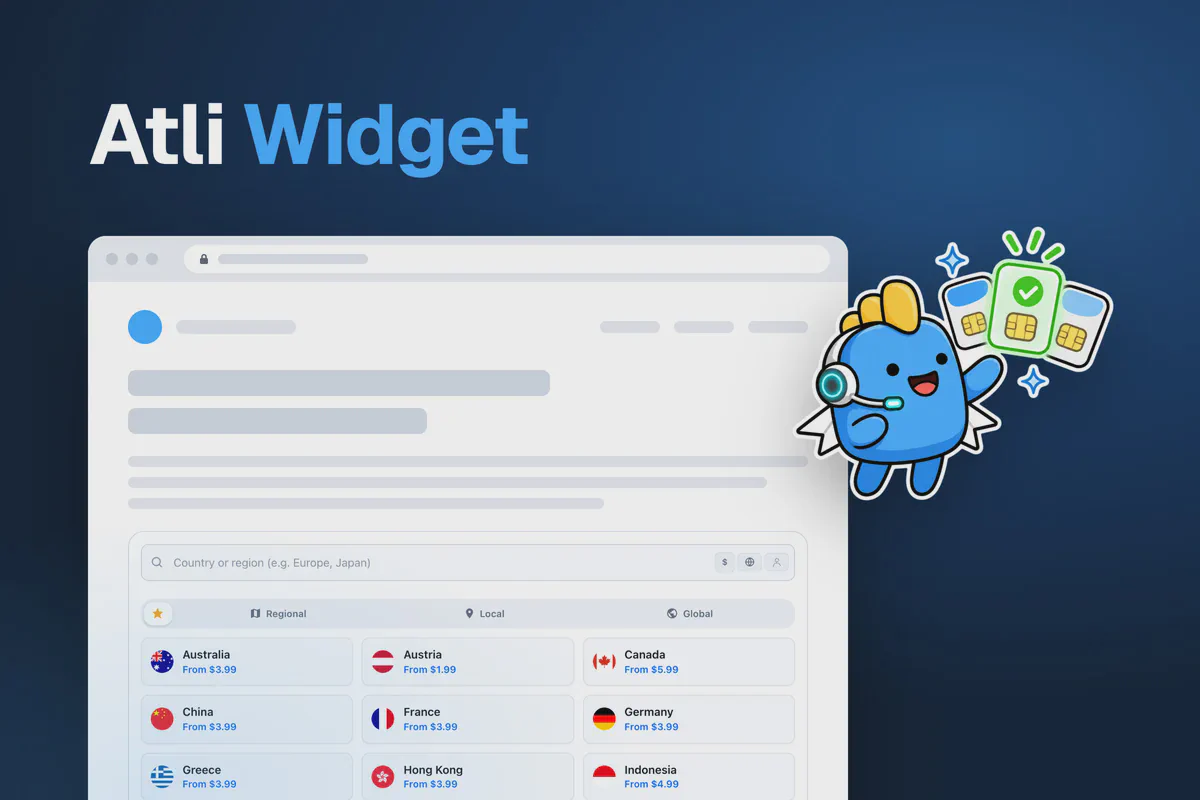
Mit dem Atli-Widget fügst du deiner Website mit einem einzigen Script-Tag einen kompletten Shop für Reise-eSIMs hinzu. Besucher können Reiseziele suchen, Tarife vergleichen, bezahlen und den QR-Code ihrer eSIM erhalten, ohne deine Seite zu verlassen. Dein Partnercode ist im Script enthalten, damit qualifizierte Käufe deinem Konto zugeordnet werden.
Das Einbinden kostet nichts und braucht keinen Build-Schritt. Katalog, Zahlung und Auslieferung der eSIM übernimmt Atli. Die Installation erfordert nur einen Container und ein Script-Tag.
Auf dieser Seite läuft das echte Widget:
Das Widget in eine Seite einbauen
Melde dich auf partners.heyatli.com an und öffne Integrationen. Die Karte Eingebettetes Widget zeigt den Code für deine Website, in dem dein Partnercode schon steckt. Anpassen öffnet den Widget-Builder unter partners.heyatli.com/de/dev/atli-widget. Dort kannst du jede Einstellung ändern und den Code erneut kopieren.
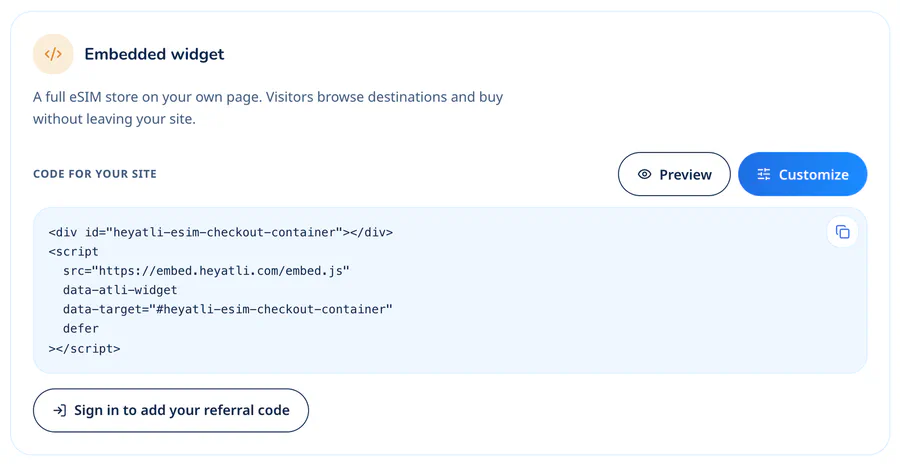
Wenn du den Code lieber direkt einfügst, ersetze YOUR_CODE durch deinen Partnercode:
<div id="heyatli-esim-checkout-container"></div>
<script
  src="https://embed.heyatli.com/embed.js"
  data-atli-widget
  data-target="#heyatli-esim-checkout-container"
  data-referral="YOUR_CODE"
  defer
></script>
Füge ihn an der Stelle ins HTML deiner Seite ein, an der der Shop erscheinen soll. Das Widget nimmt die volle Breite seines Containers ein und wird so hoch wie das, was es gerade zeigt. Eine Höhe musst du nicht setzen. Lässt du das <div> und data-target weg, erscheint es direkt nach dem Script-Tag.
Das Script ist etwa 17 KB groß und setzt keine weiteren Installationen voraus. Es lädt den Shop in einem Frame von embed.heyatli.com, und dieser Frame kann weder deine Seite noch ihre Cookies oder ihren Speicher lesen. Kartendaten werden im Zahlungsformular von Stripe innerhalb des Frames eingegeben.
Direkt mit einem Reiseziel starten
Für Seiten zu einem bestimmten Land kannst du das Widget so einstellen, dass es die Tarife für dieses Reiseziel anzeigt. Diese Version für einen deutschsprachigen Ratgeber startet mit Japan und zeigt die Preise in Euro:
<div id="japan-esim"></div>
<script
  src="https://embed.heyatli.com/embed.js"
  data-atli-widget
  data-target="#japan-esim"
  data-referral="YOUR_CODE"
  data-destination="jp"
  data-lang="de"
  data-lang-priority="widget"
  data-currency="EUR"
  defer
></script>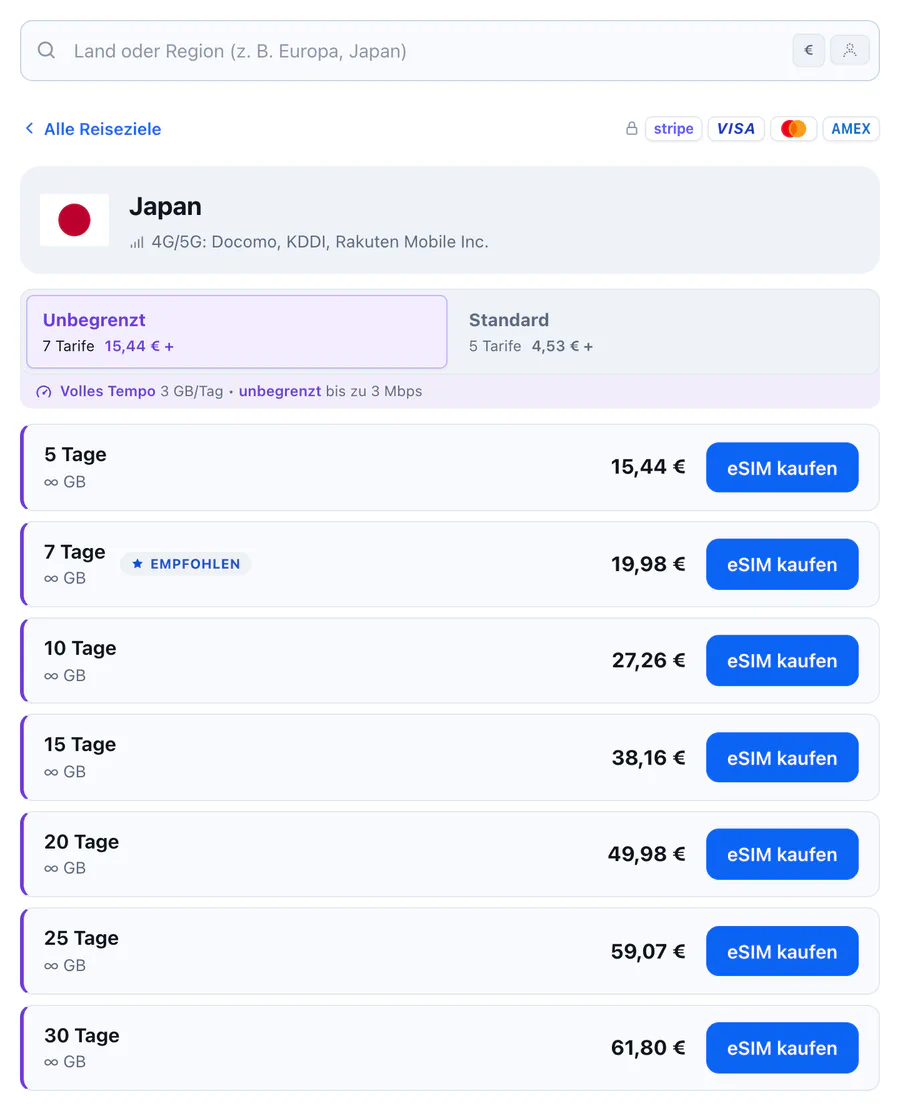
data-destination nimmt einen zweistelligen Ländercode (jp), einen Ländernamen in einer der Sprachen des Widgets (Japan, 日本), eine Region (europe, south_east_asia) oder eine Tarif-ID. Eine Tarif-ID öffnet den Checkout dieses Tarifs. Das Widget öffnet ein Reiseziel nur, wenn es einen gültigen Treffer findet. Andernfalls zeigt es den Standard-Startbildschirm. Besucher können so oder so weiterhin jedes Reiseziel suchen.
data-favorites füllt den Tab Top mit bis zu 32 Reisezielen deiner Wahl und behält die Reihenfolge bei, in der du sie aufführst. Zum Beispiel: data-favorites="jp, kr, tw, asia".
Widget-Einstellungen
Jede Einstellung ist optional. Im Script-Tag ist jede ein Attribut, das mit data- beginnt. In JavaScript trägt sie denselben Namen in camelCase: Aus data-lang-priority wird langPriority.
| Attribut | Was es bewirkt |
|---|---|
data-referral | Dein Partnercode. Neukunden, die kaufen, werden dir zugeordnet. |
data-destination | Startet mit einem bestimmten Reiseziel oder Tarif. |
data-favorites | Kommagetrennte Liste mit bis zu 32 Reisezielen für den Tab Top. |
data-lang | Die Sprache des Widgets. Ohne Angabe gilt die Sprache des Browsers. |
data-lang-priority | widget behält deine Sprache bei, auch wenn jemand eine andere gewählt hat, und blendet das Sprachmenü aus. |
data-currency | Die Währung für Preise und Zahlung. Standard ist USD. |
data-currency-priority | widget behält deine Währung bei, auch wenn jemand eine andere gewählt hat. |
data-theme | light oder dark. Ohne Angabe gilt die Einstellung des Geräts. |
data-theme-priority | widget behält dein Theme bei und blendet die Theme-Einstellung aus. |
data-css | Die https://-Adresse deines eigenen Stylesheets für das Widget. |
data-boot | Startet in einem persönlichen Bereich der Besucher: esims, credits, vouchers, refer, settings, payment-methods, groups oder profile. esim öffnet ohne Konto die Installationsseite der geteilten eSIM, deren Code du in data-lpa angibst. |
data-anonymous-cards | true erlaubt Besuchern ohne Anmeldung, in diesem Browser eine Karte zu speichern. Standardmäßig aus. |
data-stripe-link | false nimmt Stripe Link aus dem Zahlungsformular. |
data-analytics | off verhindert, dass das Widget sein eigenes Analytics-Tracking lädt. |
data-consent | all, analytics oder none, je nachdem, welche Einwilligung dein Cookie-Banner eingeholt hat. |
data-env | staging lässt das Widget in der Sandbox von Atli laufen. Auf einer Live-Seite weglassen. |
Das Widget unterstützt 15 Sprachen: en Englisch, pt Portugiesisch, es Spanisch, fr Französisch, it Italienisch, de Deutsch, pl Polnisch, ru Russisch, zh Chinesisch, ko Koreanisch, ja Japanisch, id Indonesisch, vi Vietnamesisch, ms Malaiisch und ar Arabisch. Als Währungen kennt es AUD, CAD, EUR, GBP, HKD, JPY, KRW, SGD, TWD, USD und VND. Nicht unterstützte Werte werden ignoriert. Zum Beispiel fällt data-currency="EUROS" auf USD zurück.
Das Widget in eine Single-Page-App einbauen
Das Script-Tag initialisiert das Widget beim Laden der Seite, reagiert aber nicht automatisch auf Änderungen am Routing deiner Anwendung. In React, Vue, Next.js oder jeder App, die Seiten ohne Neuladen wechselt, lädst du das Script einmal in deinem HTML und mountest das Widget aus deinem Code:
<script src="https://embed.heyatli.com/embed.js"></script>const widget = HeyAtli.init({
target: '#esim',
referral: 'YOUR_CODE',
destination: 'jp',
lang: 'de',
currency: 'EUR',
});
// Change settings later without rebuilding the frame
widget.update({ destination: 'th' });
// Remove it when the page goes away
widget.destroy();target nimmt einen CSS-Selektor oder ein Element. update() führt das Übergebene mit den aktuellen Einstellungen zusammen und lädt den Frame nicht neu. In React passt das Widget in einen Effect:
import { useEffect, useRef } from 'react';

export function EsimStore({ destination }) {
  const ref = useRef(null);

  useEffect(() => {
    const widget = window.HeyAtli.init({
      target: ref.current,
      referral: 'YOUR_CODE',
      destination,
    });
    return () => widget.destroy();
  }, [destination]);

  return <div ref={ref} />;
}
Im Entwicklungsmodus führt der Strict Mode von React jeden Effect aus, räumt ihn auf und führt ihn erneut aus. Nimm destroy() in die Cleanup-Funktion auf, damit keine doppelten Widget-Instanzen entstehen.
Das Widget mit CSS gestalten
Gib data-css die vollständige https://-Adresse eines Stylesheets auf deiner Website. Das Widget lädt es in seinem Frame nach den eigenen Styles, also setzen sich einfache Selektoren ohne !important durch. Lädt die Datei nicht, behält das Widget sein Standardaussehen.
Eine Zeile bleibt außer Reichweite. Jede Ansicht endet mit der Fußzeile Bereitgestellt von Atli | Support, die dein Stylesheet weder umgestalten noch ausblenden kann. Ein Stylesheet, das sie ausblendet, verblassen lässt, abschneidet oder überdeckt, wird verworfen, das Widget kehrt für den Rest des Besuchs zu seinem Standardaussehen zurück, und die Browserkonsole nennt den Grund.
Fang mit den CSS-Variablen des Widgets an. Besucher können entweder das helle oder das dunkle Theme sehen. Setz die Variablen deshalb für beide:
.atli-widget {
  --atli-font-family: 'Inter', system-ui, sans-serif;
  --atli-color-accent: #0f766e;
  --atli-color-accent-hover: #115e59;
  --atli-color-accent-text: #ffffff;
  --atli-radius-md: 6px;
}

.atli-widget[data-theme='dark'] {
  --atli-color-accent: #2dd4bf;
  --atli-color-accent-hover: #5eead4;
  --atli-color-accent-text: #042f2e;
}
sunset.css und mono.css sind ausgearbeitete Beispiele, die jede gängige Variable mit Kommentaren abdecken. Die Kartenfelder sitzen in einem eigenen Frame von Stripe, an den kein Stylesheet herankommt. Stattdessen übergibt das Widget beim Aufbau des Zahlungsformulars deine Akzent-, Text- und Flächenfarben, deine Schrift und deinen Eckenradius an Stripe.
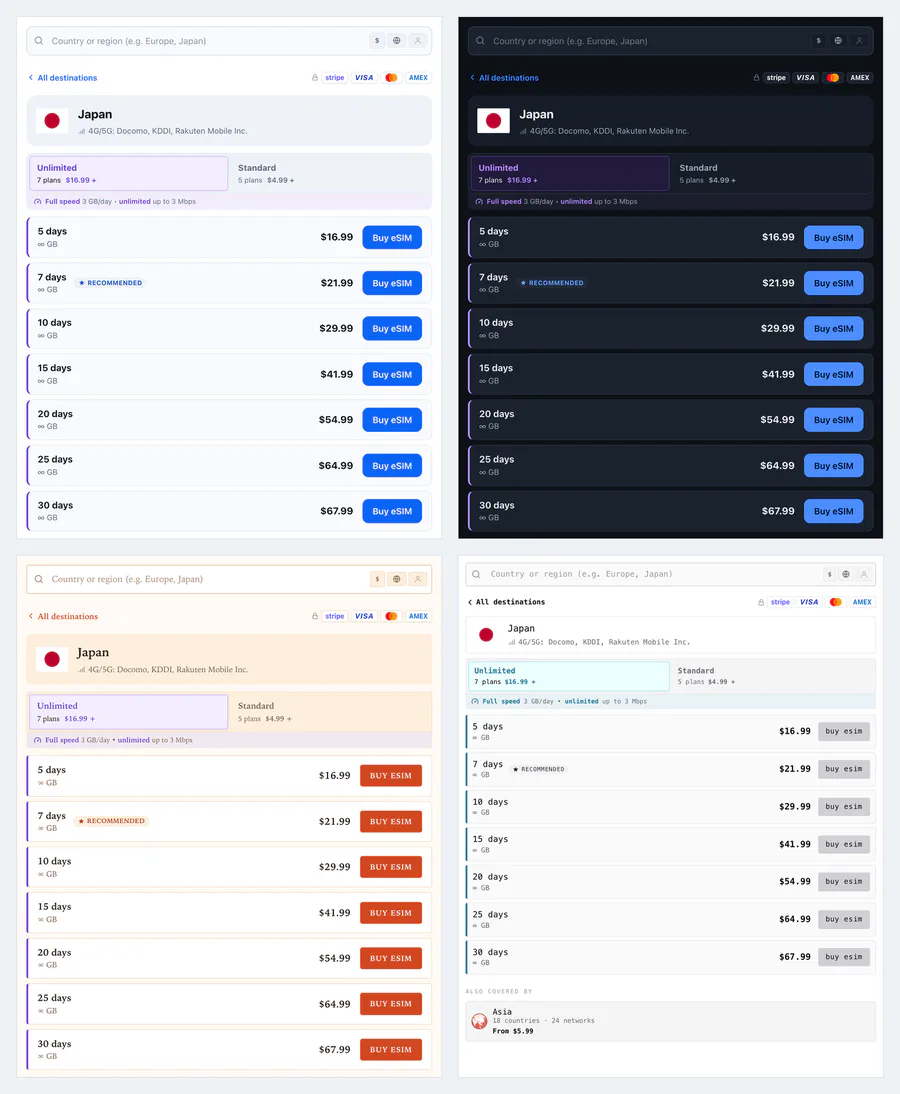
Mit CSS passt du das Widget an das Erscheinungsbild deiner Website an. Für volle Kontrolle über die Oberfläche nutze die Atli-API, die zusätzlichen Entwicklungsaufwand erfordert.
Käufe mit Widget-Events tracken
Das Widget sendet Events, mit denen deine Website die Aktivität der Besucher und ihre Käufe tracken kann. Um Käufe an dein Analytics-Tool zu schicken, mountest du es mit HeyAtli.init() und hörst auf purchase.completed. Dieser Handler übergibt jeden Kauf im E-Commerce-Format von GA4 an Google Tag Manager:
const widget = HeyAtli.init({ target: '#esim', referral: 'YOUR_CODE' });

widget.on('purchase.completed', function (detail) {
  window.dataLayer = window.dataLayer || [];
  window.dataLayer.push({ ecommerce: null });
  window.dataLayer.push({
    event: 'purchase',
    ecommerce: {
      transaction_id: detail.transactionId,
      value: detail.value,
      currency: detail.currency,
      items: detail.items,
    },
  });
});
items kommt im Item-Format von GA4 an und geht deshalb unverändert in den dataLayer. value steht in der Haupteinheit der Währung und lautet 12.99 statt 1299. Der erste Push leert das vorherige Objekt ecommerce, was Google vor jedem E-Commerce-Event empfiehlt.
Weitere Events sind unter anderem checkout.opened, payment.started und payment.failed. Ein Handler bekommt (detail, info), und info.action nennt das Event, also kann widget.on('*', handler) alle weiterleiten. Um jedes Event in der Browserkonsole zu protokollieren, ergänze debug: true in init() oder data-debug="true" im Script-Tag.
Events erreichen nur Domains auf der Allowlist von Atli. heyatli.com und localhost stehen darauf, du kannst also auf deinem eigenen Rechner entwickeln. Aus demselben Grund kann ein Handler, der auf localhost funktioniert, auf deiner Live-Website plötzlich keine Events mehr bekommen. Bitte [email protected], deine Domain hinzuzufügen. Das Widget kann Käufe auch dann abwickeln, wenn das Event-Tracking nicht verfügbar ist.
In der Sandbox testen
Ergänze data-env="staging" oder env: 'staging' in HeyAtli.init(), damit das Widget in der Sandbox von Atli läuft. In der Ecke erscheint ein Sandbox-Hinweis, und dein Partnercode steht blass im Testbanner, damit du prüfen kannst, ob die Seite ihn übernommen hat. Bezahl mit der Testkarte 4242 4242 4242 4242 von Stripe, einem beliebigen Ablaufdatum in der Zukunft und einer beliebigen Prüfnummer. Sandbox-Konten sind von echten Konten getrennt. Sandbox-eSIMs stammen von einem Testnetzbetreiber, lassen sich also nicht auf einem Handy installieren, und für Verkäufe in der Sandbox gibt es nie Provision.
Standardmäßig nutzt das Widget die Produktionsumgebung. Entferne data-env="staging" vor der Veröffentlichung, denn die Sandbox akzeptiert nur Testzahlungen.
Wie dir Widget-Verkäufe gutgeschrieben werden
Wer im Widget kauft, wird dir bei der Anmeldung oder Zahlung zugeordnet, es sei denn, der Code eines anderen Partners oder ein früherer Kauf war zuerst da. Das Widget merkt sich deinen Code 72 Stunden lang im Browser, also zählt auch, wer am nächsten Tag wiederkommt. Nach diesem ersten Kauf ist die Zuordnung dauerhaft, und spätere Käufe auf demselben Atli-Konto zählen ebenfalls für dich.
Die Preise sind dieselben wie im Atli-Store, und ein Rabatt auf deinen Code erscheint im Checkout. Verdienst und Auszahlungen erklärt der Ratgeber zum Atli-Partnerprogramm.
FAQ
Kostet das Atli-Widget etwas?
Brauche ich ein eigenes Stripe-Konto?
Können Besucher die eSIM direkt aus dem Widget installieren?
Kann ich das Widget auf die Länder beschränken, über die ich schreibe?
data-destination lässt es mit einem bestimmten Reiseziel starten, und data-favorites füllt den Tab Top mit bis zu 32 Reisezielen deiner Wahl. Den ganzen Katalog können Besucher trotzdem durchsuchen.Bremst das Widget meine Seite aus?
Kann ich zwei Widgets auf eine Seite setzen?
HeyAtli.init() einmal pro Container auf.