Eine Atli-eSIM kann den persönlichen Hotspot deines Telefons versorgen. Atli erhebt keine separate Tethering-Gebühr und kein gesondertes Hotspot-Kontingent, aber alles, was die verbundenen Geräte verbrauchen, wird vom aktiven Datentarif abgezogen.
Persönlichen Hotspot auf dem iPhone einschalten
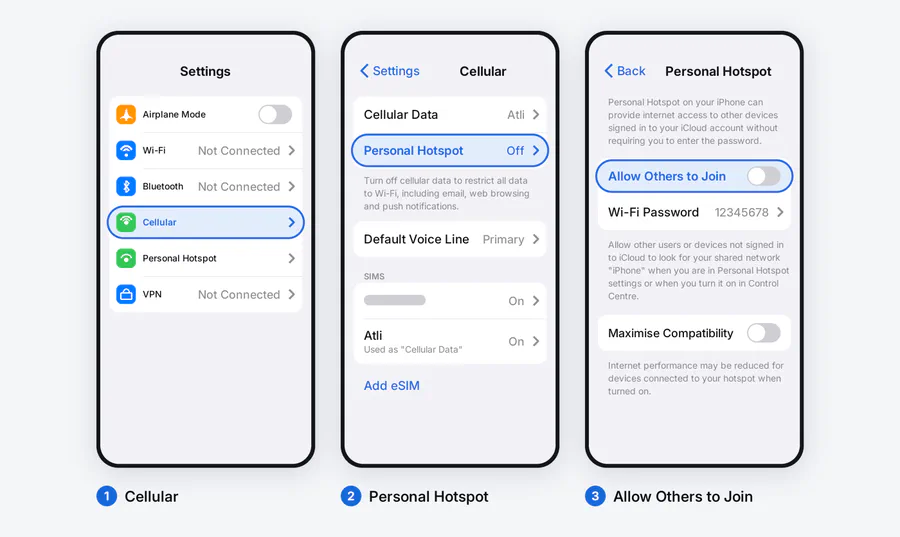
- Öffne Einstellungen > Mobilfunk oder Mobiler Dienst.
- Wähle unter Mobilfunkdaten die Atli-eSIM aus.
- Kehre zu den Einstellungen zurück und öffne Persönlicher Hotspot. Auf einigen iPhones erscheint er unter Mobilfunk.
- Schalte Anderen erlauben, sich zu verbinden ein.
- Lege ein WLAN-Passwort fest und wähle dann den Namen des iPhones auf dem anderen Gerät aus.
Wenn das andere Gerät dasselbe Apple-Konto verwendet, kann der Sofort-Hotspot es möglicherweise ohne Passworteingabe verbinden.
Hotspot auf Android einschalten
Android-Menünamen variieren. Suche in den Einstellungen nach „Hotspot", wenn die folgenden Pfade nicht zu deinem Telefon passen.
Auf Samsung Galaxy:
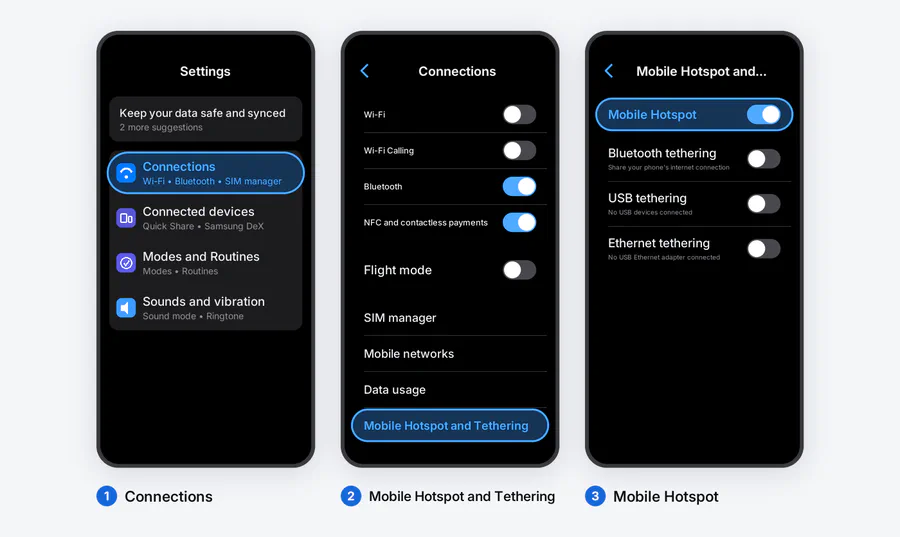
- Öffne Einstellungen > Verbindungen.
- Tippe auf Mobile Hotspot und Tethering.
- Öffne Mobiler Hotspot, lege Netzwerkname und Passwort fest und schalte ihn ein.
Auf Google Pixel:
- Öffne Einstellungen > Netzwerk & Internet.
- Tippe auf Hotspot & Tethering > WLAN-Hotspot.
- Lege Name und Passwort fest und schalte dann WLAN-Hotspot verwenden ein.
Google weist darauf hin, dass der Datensparer für WLAN-Tethering auf dem Pixel ausgeschaltet sein muss. Andere Android-Telefone können das unterschiedlich handhaben.
Wenn die Hotspot-Steuerung fehlt
Prüfe zunächst, ob das Telefon selbst über die Atli-eSIM eine Webseite öffnen kann. Wenn nicht, wird die Hotspot-Fehlerbehebung die zugrunde liegende Datenverbindung nicht beheben. Nutze zuerst die eSIM-Checkliste bei fehlendem Datenzugriff.
Wenn mobile Daten auf dem Telefon funktionieren, prüfe diese Einstellungen:
- Überzeuge dich, dass Atli und nicht die Heimat-SIM für mobile Daten ausgewählt ist.
- Schalte Daten-Roaming für die Atli-Leitung ein. Lasse die Roaming-Einstellung der Heimatleitung aus, sofern du sie nicht nutzen möchtest.
- Auf dem Pixel schalte den Datensparer beim Tethering aus.
- Starte das Telefon neu. Auf dem iPhone empfiehlt Apple außerdem, nach iOS- und Carrier-Einstellungsupdates zu suchen.
- Prüfe, ob das Telefon entsperrt ist. Ein entsperrtes Telefon ist erforderlich, um eine Reise-eSIM zu nutzen, obwohl eine Sperre nicht der einzige mögliche Grund ist, warum ein Hotspot-Menü fehlen kann.
Gib keinen manuellen APN ein, um das Menü erscheinen zu lassen. Atlis APN ist automatisch. Der APN-Leitfaden erklärt, was diese Einstellung bewirkt und wann man sie in Ruhe lassen sollte.
Laptop vor Datenverschwendung schützen
Ein Laptop behandelt dein Telefon wie eine normale WLAN-Verbindung. Er kann Cloud-Sync, Software-Updates und große Downloads im Hintergrund starten.
Pausiere diese Aufgaben, bevor du eine Verbindung herstellst. Reduziere die Streaming-Qualität und trenne Geräte, wenn sie nicht mehr gebraucht werden. Hotspot verbraucht auch den Telefonakku schnell, also halte für eine längere Sitzung ein Ladegerät oder eine Powerbank bereit.
Um den Tarif beim Tethering zu prüfen, tippe data oder usage im Atli-Chat. Einen genaueren Blick auf die Apps und Geräte, die ihn nutzen, findest du unter Wie du den eSIM-Datenverbrauch überprüfst.
Wie viele Geräte können sich verbinden?
Atli setzt keine gesonderte Gerätebegrenzung für den Hotspot-Betrieb. Das Telefon hat noch seine eigene Verbindungsbegrenzung, die vom Modell, der Software und den Netzwerkbedingungen abhängt. Jedes Gerät teilt die mobile Verbindung des Telefons und denselben Atli-Tarif.
Für einen Reisebegleiter, der eine unabhängige Verbindung braucht, wenn ihr euch trennt, ist ein persönlicher Hotspot kein guter Ersatz für einen eigenen Tarif. Er funktioniert nur, solange beide Geräte in WLAN-Reichweite deines Telefons bleiben.
Abgeglichen mit den aktuellen Atli-Informationen zu Hotspot und automatischem APN, der Apple-Anleitung für persönliche Hotspots und der Google-Pixel-Tethering-Anleitung, August 2026. Telefonmenüs und Gerätegrenzen variieren je nach Modell, Software und Netzbetreibereinstellungen.