Installiere deine eSIM vor dem Abflug zu Hause in einem zuverlässigen WLAN. Die Einrichtung braucht Internet. Sobald das Atli-Profil auf deinem iPhone ist, lässt du es installiert und schaltest es bei der Ankunft für mobile Daten ein.
Unterstützt mein iPhone eSIM?
Die meisten iPhones ab XS und XR unterstützen eSIM. Das genaue Modell und die Verkaufsregion spielen aber eine Rolle. In Festlandchina nennt Apple nur das iPhone 17e, iPhone Air, iPhone 18 Pro, iPhone 18 Pro Max und iPhone Duo als eSIM-fähig. Zwei schnelle Checks:
- Wähl
*#06#. Erscheint in der Liste eine EID-Nummer, unterstützt dein Handy eSIM. - Einstellungen, dann Allgemein, dann Info: Steht bei „SIM-Lock" „Keine SIM-Beschränkungen", bist du entsperrt.
Wenn du unsicher bist, prüfe, ob dein Handy eSIM unterstützt und entsperrt ist. Apple hat außerdem eine offizielle Anleitung zur eSIM-Einrichtung auf dem iPhone.
Die drei Installationswege
Deine eSIM kommt nach dem Kauf direkt in den Chat, mit allen drei Optionen im Anhang.
1. Installieren-Button
Tipp in der Chat-Nachricht auf den Installieren-Button, wenn iOS ihn anbietet, und bestätige die Einrichtungsschritte.
2. QR-Code
Der Klassiker, und er funktioniert weiterhin überall:
- Öffne Einstellungen, dann Mobilfunk, dann eSIM hinzufügen.
- Wähl QR-Code verwenden.
- Richte die Kamera auf den QR-Code auf einem anderen Bildschirm. Falls du das Bild auf demselben Handy gespeichert hast, kannst du es auch aus deiner Fotomediathek öffnen.
3. Manuelle Eingabe
Kein Scanner und kein zweiter Bildschirm? Wähl auf demselben Bildschirm „eSIM hinzufügen" die Option zur manuellen Eingabe und übertrag die SM-DP+-Adresse und den Aktivierungscode aus der Chat-Nachricht in die Felder. Fummelig, aber zuverlässig.
Die drei Einstellungen, die dich online bringen
Installieren ist die halbe Arbeit. Diese drei Einstellungen sind die andere Hälfte, und Reisende übersehen sie oft.
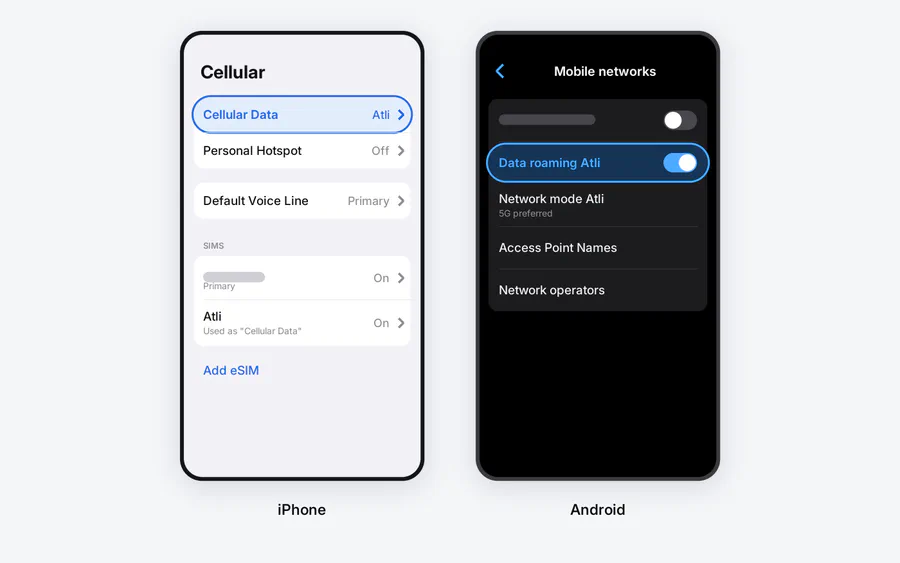
1. Mach Atli zu deiner Datenleitung. Einstellungen, dann Mobilfunk, dann Mobile Daten: die Atli-eSIM wählen. Dein Handy kann mehrere Leitungen halten; das hier sagt ihm, welche das Internet trägt.
2. Schalte Datenroaming für Atli ein. Einstellungen, dann Mobilfunk, die Atli-Leitung antippen und Datenroaming einschalten. Atli nutzt Partnernetze im Ausland, deshalb muss diese Einstellung aktiv sein. Atli berechnet dafür keine separate Roaminggebühr.
3. Entscheide, was deine Heim-SIM tut. Atli ist nur für Daten und stellt keine Telefonnummer, SMS oder Mobilfunkanrufe bereit. Deine Heim-SIM kann für deine Nummer, Anrufe und SMS aktiv bleiben. Dabei können Roaminggebühren deines Anbieters anfallen. Wenn du diese Leitung nicht brauchst, kannst du sie für die Reise ausschalten. WhatsApp und Telegram laufen über die Atli-Daten weiter.
Noch eine Einstellung: Auf dem Bildschirm „Mobile Daten" lässt der Datenwechsel das iPhone je nach Netzabdeckung Daten von beiden Leitungen nutzen. Schalte ihn für die Reise aus, damit die Daten auf der Leitung bleiben, die du gewählt hast.
Wenn du nach Hause kommst
Stell die mobilen Daten zurück auf deine Heim-SIM und schalte die Atli-Leitung aus. Lösche sie nicht. Das Atli-eSIM-Profil bleibt auf deinem Handy, auch wenn ein Datentarif abläuft. Jeder spätere Tarif wird automatisch demselben Profil hinzugefügt.
Ist die Leitung eingeschaltet, aber es gibt keine Verbindung, nutze zuerst die Checkliste für eSIM ohne Daten. Atli richtet den APN automatisch ein, du solltest ihn nicht selbst eintragen.
Geprüft anhand des aktuellen Atli-Installationsablaufs und der offiziellen eSIM- und Dual-SIM-Hinweise von Apple, August 2026.
FAQ
Wann sollte ich meine Reise-eSIM installieren?
Welche iPhones unterstützen eSIM?
*#06# weist auf eSIM-Unterstützung hin. In Festlandchina nennt Apple nur das iPhone 17e, iPhone Air, iPhone 18 Pro, iPhone 18 Pro Max und iPhone Duo als eSIM-fähig.